
در دنیای دیجیتال امروزی، وبسایتها اغلب هسته اصلی فعالیتهای تجاری، آموزشی و شخصی ما هستند. از دست دادن دادههای یک وبسایت میتواند فاجعهبار باشد. بنابراین، گرفتن پشتیبان یا بکآپ (Backup) منظم از وبسایت، نه یک توصیه، بلکه ضروری است. cPanel، به عنوان یکی از محبوبترین پنلهای مدیریت هاست، ابزارها و روشهای متنوع و قدرتمندی را برای این منظور در اختیار کاربران قرار میدهد. در این مقاله، به طور کامل به بررسی روش های گرفتن بک آپ در cPanel میپردازیم.
چرا گرفتن بک آپ از وبسایت حیاتی است؟
پیش از پرداختن به روشها، بد نیست دلایل اصلی نیاز به بکآپ را مرور کنیم:
حمله هکرها و بدافزارها: وبسایتها همیشه در معرض تهدید هستند.
خطای انسانی: ممکن است به اشتباه فایل یا دیتابیس مهمی را حذف کنید.
مشکلات نرمافزاری: بروزرسانی یک پلاگین یا قالب ممکن است باعث از کار افتادن سایت شود.
مشکلات سختافزاری و سرور: احتمال از دست رفتن دادهها در سطح سرور وجود دارد.
جابجایی بین هاستها: برای انتقال سایت به یک سرور جدید به بکآپ نیاز دارید.
حالا بیایید روشهای مختلف گرفتن بکآپ در cPanel را بررسی کنیم.
روش اول: گرفتن بکآپ کامل (Full Backup)
این روش، کاملترین و مطمئنترین نوع بکآپ است. در این روش، یک فایل فشرده حاوی تمامی فایلها، دیتابیسها، ایمیلها، تنظیمات و حسابهای کاربری شما ایجاد میشود.
نحوه گرفتن بکآپ کامل:
وارد cPanel شوید.
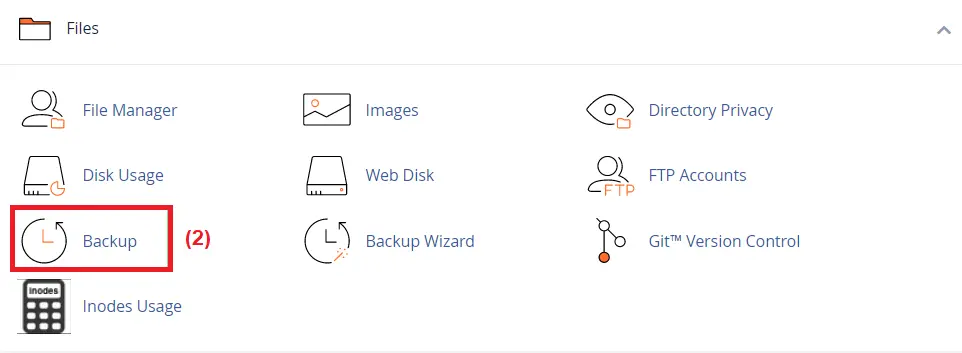
در بخش “Files” روی گزینه “Backup” کلیک کنید.
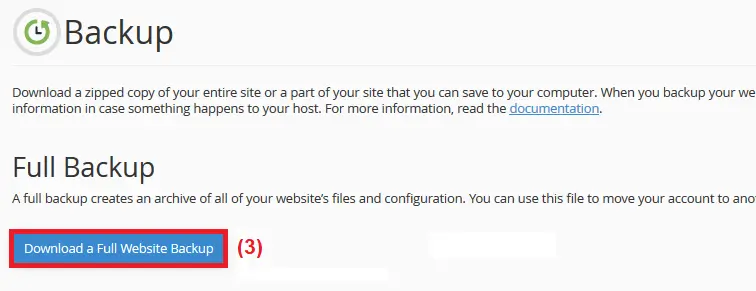
در صفحه باز شده، به بخش “Full Backup” بروید.
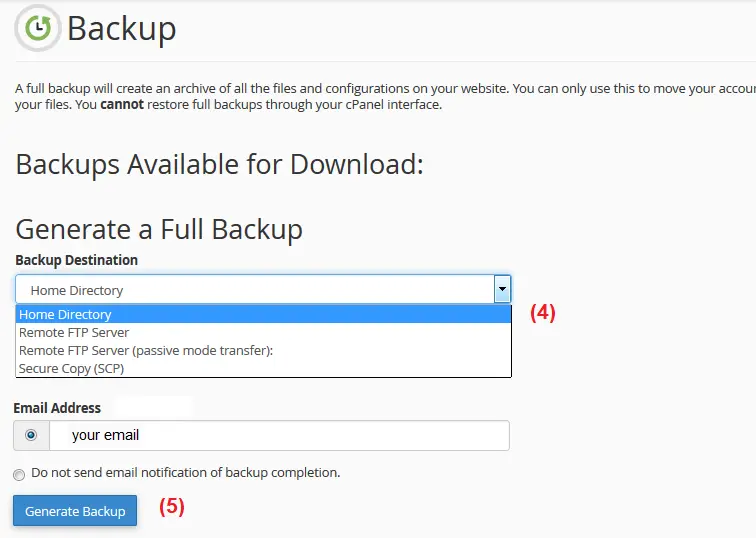
در این بخش، میتوانید مقصد بکآپ را انتخاب کنید:
Home Directory: بکآپ در پوشه اصلی هاست شما ذخیره میشود.
SCP: بکآپ مستقیماً به یک سرور دیگر منتقل میشود.
FTP: بکآپ به یک سرور FTP خارجی ارسال میشود.
Secure FTP: مشابه FTP اما با امنیت بالاتر.
- پس از انتخاب مقصد، بر روی دکمه “Generate Backup” کلیک کنید.
نکات مهم درباره فول بکآپ:
ایجاد این بکآپ ممکن است بسته به حجم سایت، چند دقیقه تا چند ساعت زمان ببرد.
پس از اتمام، یک ایمیل به شما اطلاعرسانی میشود.
حتماً فایل بکآپ را که در پوشه
home/username/(معمولاً با نامbackup-تاریخ.tar.gzذخیره شده است)، دانلود کرده و در یک مکان امن نگهداری کنید.هشدار: این بکآپ فقط برای اهداف احیا (Restore) روی همان سرور یا سروری با نسخه مشابه cPanel کاربرد دارد و نمیتوان از آن برای استخراج دستی فایلها استفاده کرد.
روش دوم: گرفتن بکآپ جزئی (Partial Backup)
اگر نیاز به بکآپ از یک بخش خاص از سایت خود دارید، این روش بسیار کاربردی و سریعتر است. cPanel این امکان را میدهد که به صورت جداگانه از سه بخش اصلی بکآپ بگیرید.
۱. بکآپ از دیتابیس (MySQL Database)
دیتابیس قلب تپنده سایتهای وردپرس و اغلب CMSها است.
در صفحه “Backup”، به بخش “Download a MySQL Database Backup” بروید.
از لیست نمایش داده شده، دیتابیس مورد نظر خود را انتخاب کنید.
با کلیک روی نام دیتابیس، فایل
sql.gzبه طور مستقیم روی کامپیوتر شما دانلود میشود.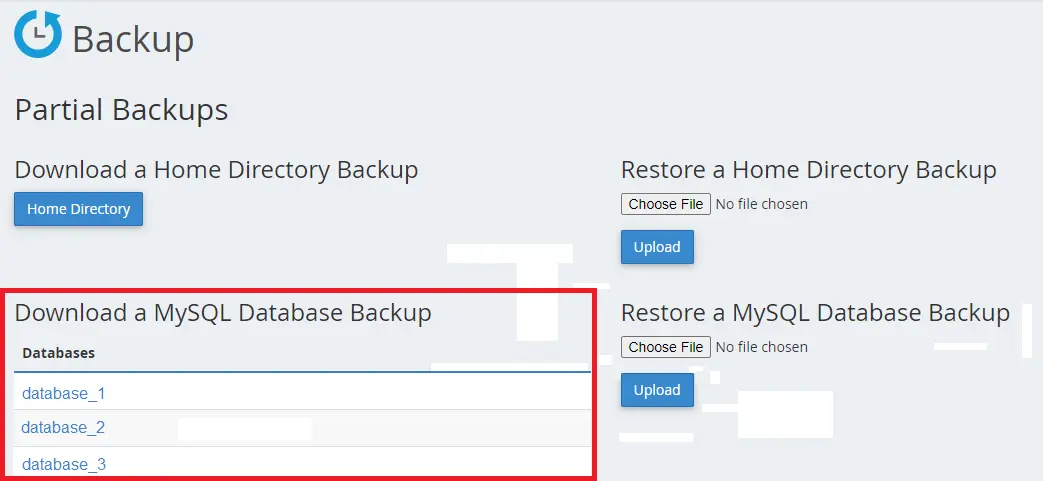
۲. بکآپ از پوشه اصلی دامنه (Home Directory)
این بخش شامل تمامی فایلهای عمومی سایت شما (مانند فایلهای وردپرس، تصاویر، استایلها و …) میشود.
در صفحه “Backup”، به بخش “Download a Home Directory Backup” بروید.
روی نام دامنه خود کلیک کنید تا یک فایل فشرده از کل پوشه
public_htmlو سایر پوشههای کاربری شما دانلود شود.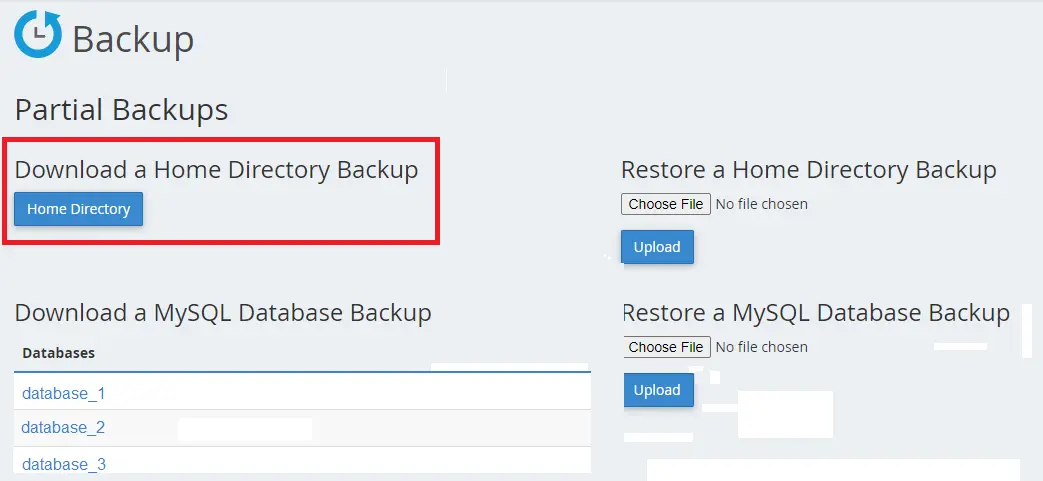
۳. بک آپ از ایمیلها (Email Forwarders & Filters)
اگر از ایمیلهای تحت دامنه خود استفاده میکنید، بکآپ از تنظیمات و خود ایمیلها مهم است.
برای بکآپ از تنظیمات Forwarders، به بخش مربوطه رفته و میتوانید یک فایل تکثیر از تنظیمات دانلود کنید.
برای بکآپ از خود ایمیلها، معمولاً باید از کلاینتهای ایمیل (مانند Outlook یا Thunderbird) با پروتکل IMAP/POP3 استفاده کنید تا یک کپی از ایمیلها روی کامپیوتر شما ذخیره شود. با این حال، در برخی هاستها گزینه بکآپ از کل اکانت ایمیل نیز در همین بخش موجود است.
روش سوم: استفاده از ابزار File Manager
گاهی اوقات نیاز دارید فقط از یک فایل یا پوشه خاص به سرعت بکآپ بگیرید.
از منوی اصلی cPanel، ابزار “File Manager” را باز کنید.
به مسیر فایل یا پوشه مورد نظر بروید.
روی آن کلیک راست کرده و گزینه “Copy” را انتخاب کنید.
یک نام برای کپی جدید وارد کنید (مثلاً
backup-folder-name) تا یک کپی فوری در همان سرور داشته باشید.برای امنیت بیشتر، میتوانید این فایل یا پوشه کپی شده را دانلود کنید.
روش چهارم: بکآپ با ابزار Backup Wizard
cPanel یک ابزار بسیار کاربرپسند به نام “Backup Wizard” دارد که فرآیند بکآپ را برای کاربران تازهکار بسیار ساده میکند.
در صفحه اصلی cPanel، روی آیکون “Backup Wizard” کلیک کنید.
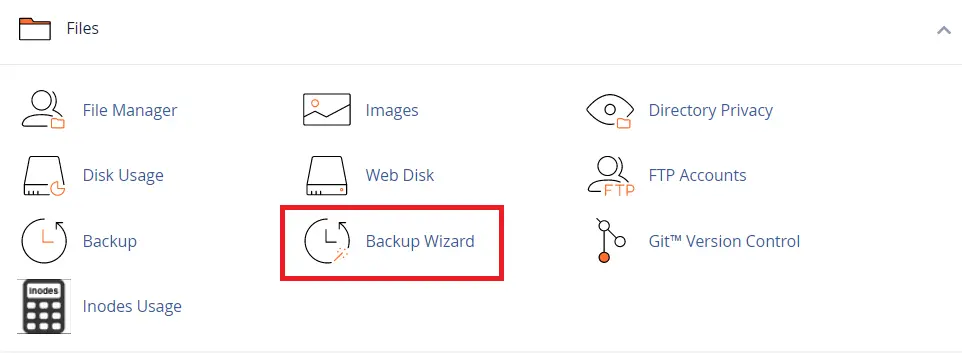
دو گزینه دارید:
Backup: برای گرفتن بکآپ.
Restore: برای بازیابی بکآپ.
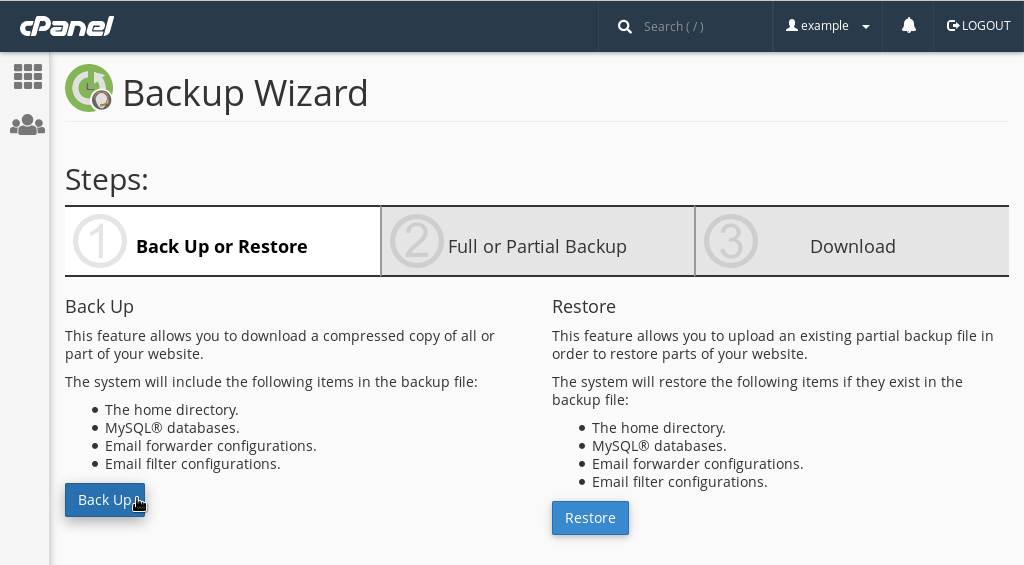
گزینه “Backup” را انتخاب کنید.
در مرحله بعد، میتوانید بین “Full Backup” یا “Partial Backup” (بکآپ از دیتابیس، دایرکتوری خانه یا ایمیلها) یکی را انتخاب کنید.
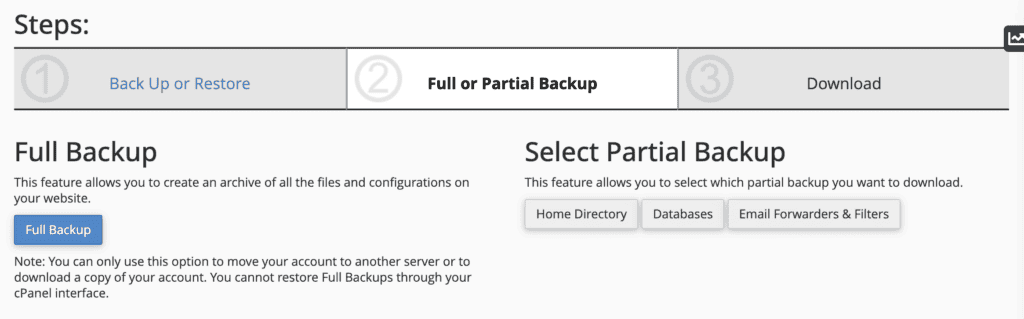
مراحل بعدی مشابه روشهای قبلی است، اما با رابط گرافیکی سادهتر.
بهترین روش برای بازیابی (Restore) بکآپ
گرفتن بکآپ فقط نیمی از کار است. باید بتوانید آن را به درستی بازیابی کنید.
بازیابی بکآپ کامل: فقط از طریق تیکت به پشتیبانی هاستینگ خود میتوانید درخواست بازیابی کامل دهید.
بازیابی دیتابیس: از بخش “MySQL Databases” در cPanel، ابزار “phpMyAdmin” را باز کنید. دیتابیس جدیدی ایجاد کرده یا روی دیتابیس قدیمی کلیک کنید و از تب “Import”، فایل دیتابیس بکآپ شده را آپلود کنید.
بازیابی فایلها: از طریق “File Manager” یا “Backup Wizard” میتوانید فایلهای بکآپ شده را در پوشه
public_htmlآپلود و استخراج (Extract) کنید.
جمعبندی و توصیههای نهایی
برای مدیریت امن وبسایت خود، رعایت این نکات طلایی را فراموش نکنید:
برنامه منظم داشته باشید: یک برنامه هفتگی یا ماهانه برای گرفتن بکآپ تنظیم کنید.
قانون 3-2-1 را رعایت کنید: حداقل ۳ کپی از دادههای خود داشته باشید، روی ۲ مکان مختلف ذخیره کنید (مثلاً هاست و کامپیوتر شخصی) و ۱ کپی را در مکانی خارج از سایت نگهداری کنید (مانند فضای ابری).
بکآپها را تست کنید: هر چند وقت یکبار، بکآپ خود را روی یک سابدامین تست کنید تا از سلامت آن مطمئن شوید.
پسوردهای بکآپ را امن کنید: اگر بکآپ شما پسورد دارد، آن را قوی و در جای امن نگهداری کنید.
از هاستینگ مطمئن استفاده کنید: برخی هاستینگها به صورت خودکار از سرور بکآپ میگیرند (مثل بکآپ روزانه هاستینگهای معتبر). این ویژگی یک لایه امنیتی اضافی است، اما هرگز به آن به عنوان تنها منبع بکآپ اکتفا نکنید.
با به کارگیری این روشها و رعایت اصول احتیاط، میتوانید با خیال راحت به مدیریت وبسایت خود بپردازید و مطمئن باشید که در برابر هر گونه حادثه غیرمنتظره ایستادهاید.