
آموزش کامل فعالسازی SSL و تبدیل سایت از HTTP به HTTPS 🔐
داشتن گواهی SSL برای سایت اهمیت بالایی دارد. علاوه بر افزایش امنیت، گوگل هم سایتهای امن را ترجیح میدهد و مرورگرها سایتهای بدون SSL را به کاربران هشدار میدهند. در این مقاله به شما آموزش میدهیم چطور SSL رایگان را فعال کرده و سایت خود را به HTTPS تبدیل کنید.
1. ورود به هاست و بررسی SSL✅
ابتدا با اطلاعات هاست خود وارد cPanel شوید.
در cPanel، به مسیر زیر بروید:
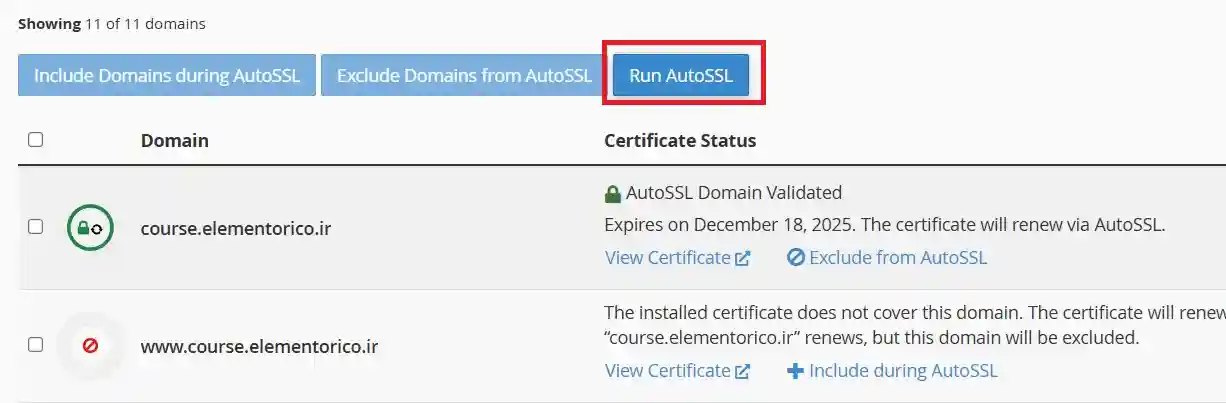
Security > SSL/TLS Status
در این بخش میتوانید وضعیت گواهیهای SSL دامنههای خود را مشاهده کنید.
2. انتخاب دامنه و فعالسازی AutoSSL
دامنهای که میخواهید SSL روی آن فعال شود را پیدا کنید.
اول چک باکس دامنه رو تیکتش رو بزنید و سپس گزینه Run AutoSSL را کلیک کنید.
صبر کنید تا فرآیند فعالسازی کامل شود. معمولاً چند دقیقه طول میکشد.
3. بررسی فعال شدن SSL
بعد از اتمام فرآیند، وضعیت دامنه باید AutoSSL Domain Validated یا مشابه آن باشد. این یعنی SSL با موفقیت فعال شده است.
4. تبدیل سایت از HTTP به HTTPS
حالا که SSL فعال شد، باید سایت خود را از HTTP به HTTPS منتقل کنید تا تمام صفحات شما به صورت امن باز شوند.
روش اول: تغییر آدرس سایت در وردپرس
وارد پنل وردپرس شوید.
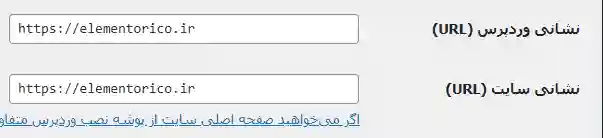
مسیر Settings > General را باز کنید.
فیلدهای WordPress Address (URL) و Site Address (URL) را از
http://بهhttps://تغییر دهید.تغییرات را ذخیره کنید.
روش دوم: ریدایرکت از HTTP به HTTPS با .htaccess
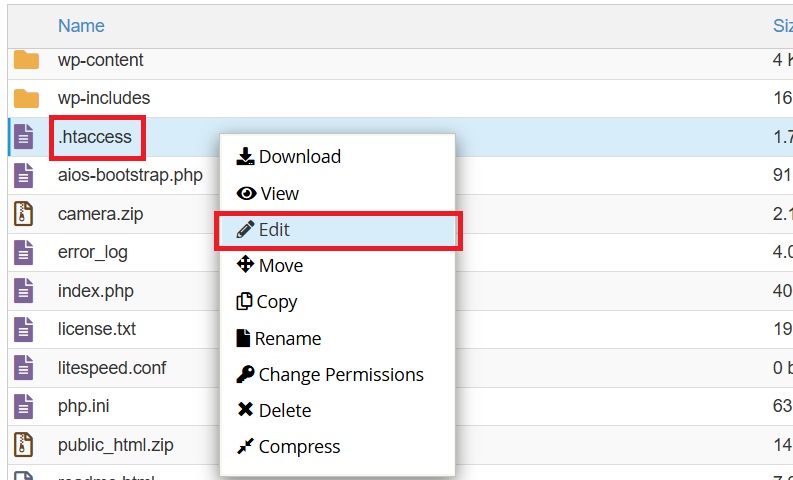
اگر سایت شما روی هاست آپاچی است، میتوانید با ویرایش فایل .htaccess همه بازدیدهای HTTP را به HTTPS منتقل کنید:
این کد همه درخواستهای HTTP را به HTTPS ریدایرکت میکند.
اگر فایل
.htaccessوجود ندارد، در public_html بسازید.
5. بررسی تغییرات و رفع مشکلات
بعد از فعال کردن HTTPS، وارد سایت خود شوید و بررسی کنید که کنار آدرس سایت علامت قفل سبز نمایش داده شود.
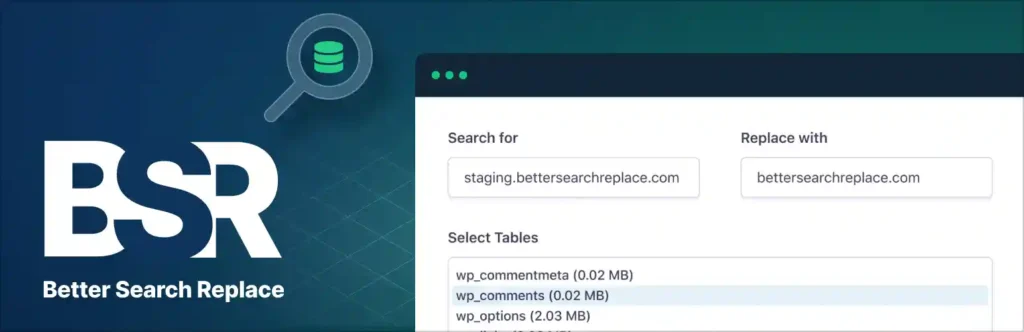
اگر برخی تصاویر یا فایلها هنوز با HTTP بارگذاری میشوند، باید آنها را اصلاح کنید. برای این کار از افزونههای وردپرس مانند Better Search Replace استفاده کنید و
http://را بهhttps://در پایگاه داده تغییر دهید.
6. نکات مهم
بعد از تغییر به HTTPS، نقشه سایت و کنسول گوگل را نیز به آدرس جدید (HTTPS) بهروزرسانی کنید.
لینکهای داخلی سایت باید به HTTPS تغییر کنند تا از خطای Mixed Content جلوگیری شود.
از Google Chrome یا Firefox برای تست قفل سبز و مطمئن شدن از بارگذاری ایمن سایت استفاده کنید.
با انجام مراحل بالا، سایت شما کاملاً امن خواهد شد و کاربران با خیال راحت میتوانند به آن دسترسی پیدا کنند.