

زیردامنهها ابزارهایی قدرتمند و انعطافپذیر هستند که به شما امکان میدهند بدون پرداخت هزینه برای خرید یک دامنه جدید، بخشهای مجزا در وبسایت خود ایجاد کنید. اگر همیشه فکر میکردید که برای راهاندازی یک فروشگاه، انجمن گفتگو، یک سایت آزمایشی، به یک دامنه کاملاً جدید نیاز دارید، سخت در اشتباه هستید! زیردامنهها این امکان را فراهم میکنند که همه این کارها را در زیرمجموعه یک دامنه اصلی انجام دهید.
این مقاله به شما میآموزد که زیردامنه چیست، چه کاربردهایی دارد و چگونه میتوانید به سادگی یکی از آنها را برای سایت وردپرس خود ایجاد و مدیریت کنید.
زیردامنه (Subdomain) چیست؟
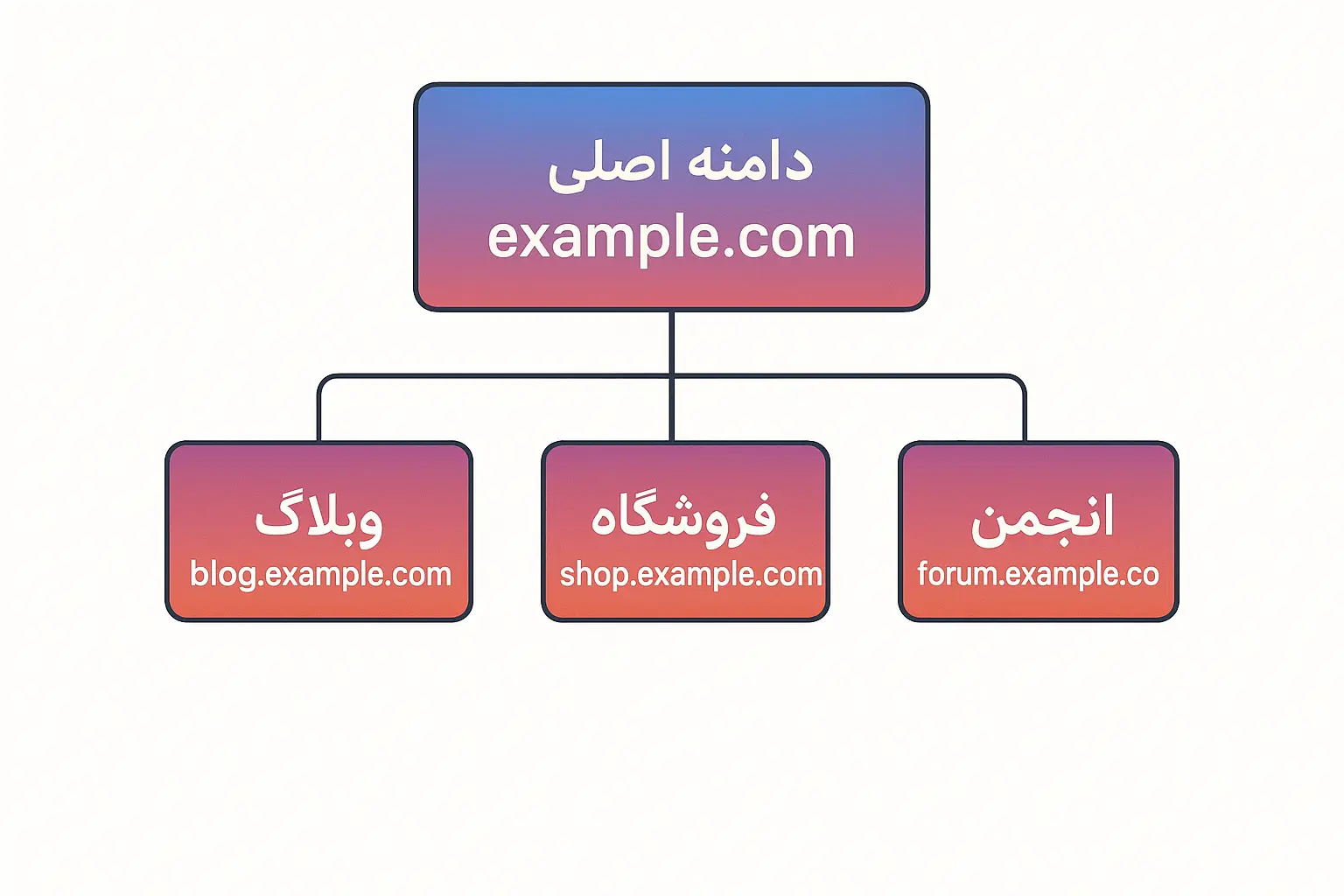
به زبان ساده، زیردامنه یک پیشوند برای نام دامنه اصلی شماست. آن را مانند یک بخش مجزا در یک شرکت بزرگ در نظر بگیرید. آدرس شرکت شما مثلاً example.com است. حال اگر بخواهید یک بخش فروشگاه مستقل داشته باشید، آدرس آن میشود: shop.example.com.
shop: این بخش همان زیردامنه است.
example: نام دامنه (Domain Name).
com.: پسوند دامنه (TLD).
از دیدگاه موتورهای جستجو و کاربران، blog.example.com و shop.example.com میتوانند کاملاً از example.com مستقل باشند، در حالی که همه آنها متعلق به یک دامنه و مالک هستند.
کاربردهای رایج و خلاقانه زیردامنهها
زیردامنهها انعطافپذیری فوقالعادهای ارائه میدهند. در ادامه به چند مورد از پرکاربردترین موارد استفاده از آنها اشاره میکنیم:
فروشگاه اینترنتی: ایجاد یک فروشگاه در
shop.yoursite.comبا استفاده از ووکامرس، در حالی که سایت اصلی به معرفی کسبوکار شما میپردازد.انجمن گفتگو (Forum): راهاندازی یک انجمن فعال در
forum.yoursite.com.پورتال کاربران (Membership): ایجاد یک area خصوصی برای کاربران خاص تحت
members.yoursite.com.پشتیبانی مشتریان: راهاندازی یک سیستم پشتیبانی تحت
support.yoursite.com.سایت به زبان دیگر: اگر مخاطبان بینالمللی دارید، میتوانید نسخه فارسی سایت را روی
fa.yoursite.comو نسخه انگلیسی را رویen.yoursite.comقرار دهید.
ایجاد زیردامنه در cPanel (مرحلهبهمرحله)
رایجترین روش برای ایجاد زیردامنه، استفاده از cPanel (پنل مدیریت هاست) است. تقریباً تمام میزبانهای معروف این امکان را در اختیار شما قرار میدهند.
مراحل کار:
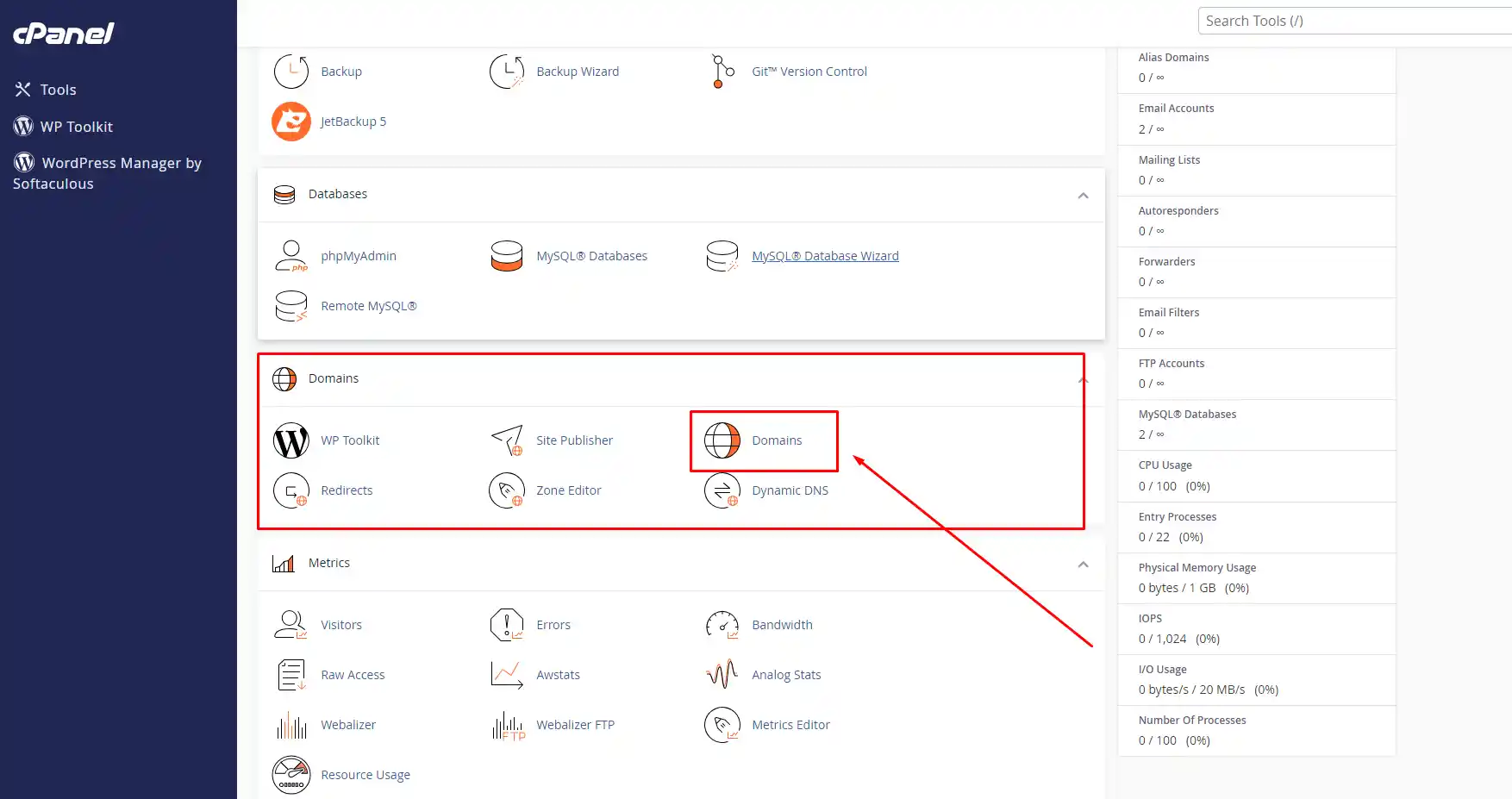
به cPanel هاست خود وارد شوید. معمولاً آدرس آن به شکل
yoursite.com/cpanelاست یا لینک آن در ایمیلی که پس از خرید هاست دریافت کردهاید وجود دارد.در بخش Domains، گزینه Domains یا Subdomains را پیدا کرده و روی آن کلیک کنید.
در صفحه جدید، اطلاعات زیر را وارد کنید:
Subdomain: نامی که برای زیردامنه خود انتخاب میکنید (مثلاً: blog, shop, forum). فقط از حروف و اعداد استفاده کنید.
Domain: اگر چند دامنه روی هاست خود دارید، دامنه اصلی مورد نظر را از لیست dropdown انتخاب کنید.
Document Root: این بخش به طور خودکار پر میشود. این مسیر، پوشهای در هاست شماست که فایلهای زیردامنه در آن ذخیره خواهند شد. توصیه میکنیم این مسیر را به همین شکل پیشفرض رها کنید. تغییر آن فقط برای کاربران حرفهای توصیه میشود.
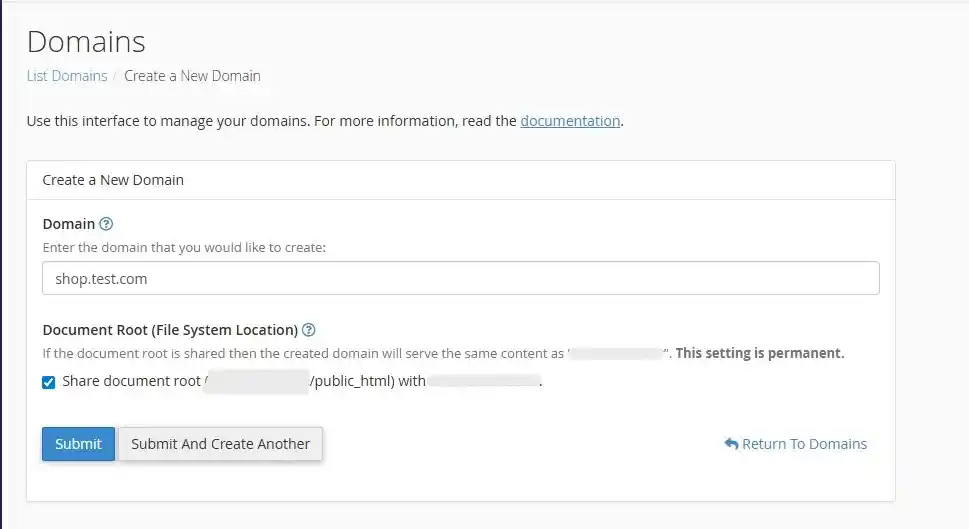
روی دکمه Submit کلیک کنید. اگر همه چیز درست باشد، پیامی مبنی بر موفقیتآمیز بودن ایجاد زیردامنه مشاهده خواهید کرد.
نکته: انتشار اطلاعات DNS زیردامنه ممکن است از چند دقیقه تا حداکثر ۲۴ ساعت (به ندرت) طول بکشد. این فرآیند Propagation نام دارد. بنابراین بلافاصله پس از ایجاد، نمیتوانید از آن استفاده کنید و باید کمی صبر کنید.
متصل کردن زیردامنه به وردپرس (دو روش اصلی)
حال که زیردامنه از نظر فنی ایجاد شد، باید آن را به وردپرس متصل کنید. دو روش متداول برای این کار وجود دارد:
روش اول: نصب یک وردپرس کاملاً جدید روی زیردامنه
این روش برای مواردی مانند فروشگاه، انجمن یا سایت استیجینگ ایدهآل است که نیاز به یک نصب کاملاً مستقل از سایت اصلی دارند.
پس از ایجاد زیردامنه در cPanel، به بخش Softaculous Apps Installer یا WordPress Manager در cPanel بروید.
گزینه نصب وردپرس (Install WordPress) را انتخاب کنید.
در مرحله انتخاب دامنه، از لیست dropdown، زیردامنه جدیدی که ایجاد کردید (مثلاً
shop.yoursite.com) را انتخاب کنید.مراحل نصب را مانند یک سایت معمولی وردپرس تکمیل کنید (تنظیمات پایگاه داده، نام کاربری، رمز عبور و غیره).
اکنون شما دو سایت وردپرس کاملاً جداگانه دارید: یکی روی دامنه اصلی و یکی روی زیردامنه.
روش دوم: اشاره کردن زیردامنه به یک پوشه در سایت اصلی (با استفاده از افزونه)
این روش برای زمانی مناسب است که میخواهید محتوای خاصی از سایت اصلی را در زیردامنه نمایش دهید، بدون آنکه وردپرس جدیدی نصب کنید. برای این کار معمولاً به افزونهای مانند WordPress MU Domain Mapping نیاز دارید. این روش پیشرفتهتر است و عموماً برای شبکههای وردپرس چندسایتی (Multisite) استفاده میشود.
ملاحظات مهم سئو برای زیردامنهها
یکی از مهمترین پرسشها در استفاده از زیردامنه، تأثیر آن بر سئو (SEO) است. باید در نظر داشت که از دیدگاه گوگل، زیردامنهها میتوانند تا حدی مستقل از دامنه اصلی در نظر گرفته شوند.
امتیاز دامنه (Domain Authority): به طور کلی، لینکها و اعتباری که زیردامنه کسب میکند، تا حدی به دامنه اصلی منتقل میشود و برعکس. اما این ارتباط به اندازه زمانی که از Subdirectory (زیرپوشه) استفاده میکنید(مثل
yoursite.com/blog) قوی نیست.زیردامنه (Subdomain) در مقابل مسیر (Subdirectory):
Subdomain (مثل
blog.yoursite.com): برای پروژههای بزرگ و کاملاً مجزا مناسبتر است. از نظر سئو، گوگل ممکن است آن را به عنوان یک موجودیت «نیمهمستقل» ببیند و برای ایندکس شدن و کسب رتبه باید به صورت جداگانه برای آن تلاش کنید.Subdirectory (مثل
yoursite.com/blog): برای محتوای کاملاً مرتبط با سایت اصلی ایدهآل است. تمام اعتبار و قدرت لینکهای سایت اصلی مستقیماً به آن منتقل میشود و معمولاً برای اکثر سایتها گزینه بهتری است.
جمعبندی سئو: اگر محتوای شما کاملاً مرتبط با موضوع سایت اصلی است، از مسیر (Subdirectory) استفاده کنید. اگر قصد راهاندازی یک بخش کاملاً تخصصی و مجزا (مانند یک فروشگاه یا انجمن بزرگ) را دارید، زیردامنه (Subdomain) انتخاب منطقیتری خواهد بود.
جمعبندی
ساخت زیردامنه در وردپرس فرآیند ساده و سرراستی است که از طریق cPanel هاست شما انجام میشود. زیردامنهها دنیایی از امکانها را برای سازماندهی، آزمایش و گسترش وبسایت شما بدون هزینه اضافی فراهم میکنند.
پیش از ایجاد زیردامنه، حتماً هدف خود را مشخص کنید: آیا یک پروژه کاملاً مستقل در نظر دارید یا فقط میخواهید محتوای مرتبط را گروهبندی کنید؟ پاسخ به این پرسش به شما کمک میکند تا بین زیردامنه و مسیر، بهترین گزینه را انتخاب کنید.
امیدواریم این مقاله راهنمای کاملی برای شما بوده باشد.