
در وبسایتهای داینامیک، دیتابیس قلب تپندهی ذخیرهسازی اطلاعات است. ایجاد و پیکربندی دیتابیس به صورت صحیح، گامی اساسی در راهاندازی پروژههای وب محسوب میشود. cPanel با رابط کاربری گرافیکی ساده و ابزارهای قدرتمند، این روند را برای کاربران مبتدی و حرفهای بهشکلی آسان و قابل فهم درآورده است.
چرا پایگاه داده(database) مهم است؟
دیتابیس یا پایگاه داده، مجموعهای سازمانیافته از دادههاست که امکان ذخیره، جستجو و بازیابی سریع اطلاعات را فراهم میکند. در سیستمهای مدیریت محتوا مانند وردپرس یا جوملا، تمام محتوا، تنظیمات، کاربران و نظرات در جداول دیتابیس ذخیره میشوند. بدون وجود دیتابیس، سایتهای داینامیک عملاً کارایی ندارند و بهصورت صفحات ایستا عمل میکنند.
ابزار ها 
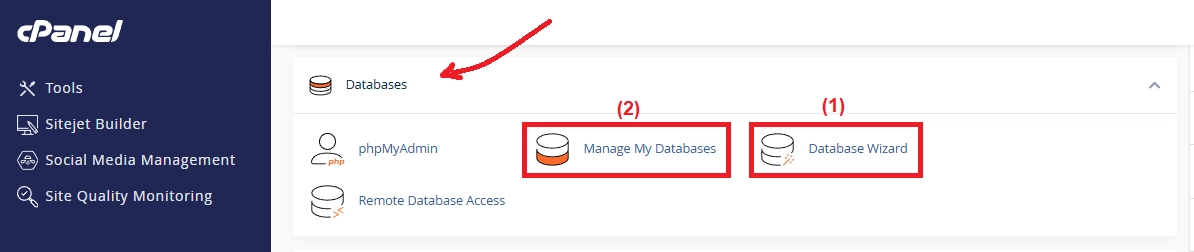
برای کاربران cPanel دو ابزار اصلی برای ایجاد و مدیریت دیتابیس وجود دارد: Database Wizard و Manage Databases. اگر ترجیح میدهید همه مراحل را بهصورت مرحلهای طی کنید، Database Wizard بهترین انتخاب است. اگر هم میخواهید بهصورت دستی دیتابیسها و کاربران را ایجاد و تنظیم کنید، ابزار Manage Databases کار شما را راه میاندازد. در این راهنما هر دو روش را بهصورت گامبهگام بررسی میکنیم.
راه اول: ساخت دیتابیس با Database Wizard 
Database Wizard یک فرایند چهار مرحلهای دارد که شما را از ورود به دیتابیس تا واگذاری دسترسی هدایت میکند. با این روش، خطاهای رایج هنگام ساخت دیتابیس و کاربر به حداقل میرسد:
گام 1: ورود به Database Wizard
وارد داشبورد cPanel شوید.
در بخش Databases روی Database Wizard کلیک کنید.
Dashboard → Databases → Database Wizard
گام 2: انتخاب نام دیتابیس
در اولین صفحه از شما خواسته میشود یک نام برای دیتابیس انتخاب کنید.
از نام کوتاه و معنادار استفاده کنید (مثلاً wp_blog برای وردپرس).
سپس روی Next Step کلیک کنید.
گام ۳: ایجاد کاربر دیتابیس
در این مرحله، نام کاربری و رمز عبور دیتابیس را مشخص میکنید:
Username: مانند user_blog
Password: حداقل ۱۲ کاراکتر شامل حروف بزرگ، کوچک و اعداد/نمادها
روی Create User کلیک کنید تا مرحله بعدی فعال شود.
گام ۴: تعیین سطح دسترسی
صفحهی انتخاب دسترسی (Privileges) ظاهر میشود. برای اغلب برنامهها، ALL PRIVILEGES کفایت میکند. اما اگر نیاز به تنظیم دقیقتر دارید، تیک گزینههای دلخواه را بزنید. پس از انتخاب دسترسیها، روی Next Step کلیک کنید.
گام ۵: تکمیل فرایند 
صفحهی نهایی جزئیات دیتابیس و کاربر را با هم نمایش میدهد. نمونه:
Database: cpaneluser_wp_blog
Username: cpaneluser_user_blog
Privileges: ALL PRIVILEGES
روی Finish کلیک کنید تا Wizard بسته شود و دیتابیس شما آماده استفاده باشد.
راه دوم: ساخت دیتابیس با Manage Databases
اگر میخواهید هر مرحله را دستی انجام دهید یا بعد از ساخت دیتابیس، تنظیمات بیشتری اعمال کنید، ابزار MySQL® Databases (یا در برخی نسخههای cPanel با عنوان Manage Databases) در اختیارتان است.
گام 1: ایجاد دیتابیس بهصورت دستی
در داشبورد cPanel، به مسیر Databases → MySQL® Databases بروید.
در بخش Create New Database، نام خود را وارد کرده و روی Create Database کلیک کنید.
پیغام موفقیت نمایش داده میشود.
گام 2: ایجاد کاربر دیتابیس
در همان صفحه، به بخش MySQL Users بروید:
Username: وارد کنید.
Password: وارد کنید.
روی Create User کلیک کنید.
گام 3: اتصال کاربر به دیتابیس و تنظیم دسترسی
در قسمت Add User To Database
از منوی اول کاربر را انتخاب کنید.
از منوی دوم دیتابیس را انتخاب کنید.
دکمه Add را فشار دهید.
در پنجره دسترسیها، برای اعطای کامل گزینه ALL PRIVILEGES را انتخاب و Make Changes را بزنید.
مدیریت و تغییرات بعدی 
بعد از ساخت اولیه، همان صفحه به شما امکان میدهد:
تغییر رمز کاربر
حذف کاربر یا دیتابیس
تغییر سطح دسترسی
مشاهده حجم و وضعیت دیتابیس
این ابزار برای مدیریت طولانیمدت و اعمال تنظیمات خاص بسیار مناسب است.
مدیریت دیتابیس با phpMyAdmin 
phpMyAdmin یک ابزار تحت وب محبوب برای مدیریت دیتابیسهای MySQL است. در cPanel، این ابزار در بخش Databases قرار دارد. با کلیک روی phpMyAdmin، وارد محیطی خواهید شد که امکانات زیر را ارائه میدهد:
مشاهده لیست جداول و ساختار آنها
اجرای کوئریهای SQL
وارد کردن (Import) یا خروجی گرفتن (Export) از دیتابیس
ویرایش، حذف یا اضافه کردن رکوردها
این ابزار برای کار با دادهها و عیبیابی سریع بسیار مفید است.
نکات امنیتی و بهینهسازی 
رمز عبور قوی: همواره از رمز عبوری حداقل ۱۲ کاراکتری با ترکیبی از حروف بزرگ و کوچک، اعداد و نمادها استفاده کنید.
جداسازی دسترسیها: اگر چندین برنامه یا سایت روی یک سرور دارید، برای هر کدام دیتابیس و کاربر جداگانه بسازید تا سطح دسترسی به حداقل برسد.
استفاده از کاراکتر ست UTF-8: برای پشتیبانی از زبانهای مختلف و جلوگیری از مشکلات رمزگذاری، کاراکتر ست جداول را utf8mb4 انتخاب کنید.
محدود کردن دسترسی از راه دور: اگر نیازی به اتصال از طریق آیپیهای خارجی ندارید، تنظیمات “Remote MySQL” را غیرفعال کنید تا فقط درخواستهای localhost پذیرفته شود.
تهیه نسخه پشتیبان (Backup) 
تهیه منظم نسخه پشتیبان از دیتابیس، شما را در برابر خرابیها، حملات سایبری و اشتباهات انسانی محافظت میکند. در cPanel میتوانید از طریق بخش Backup یا ابزار phpMyAdmin اقدام کنید:
در phpMyAdmin به تب Export بروید.
قالب خروجی (SQL یا ZIP) را انتخاب کنید.
روی Go کلیک کنید تا فایل پشتیبان دانلود شود.
همچنین میتوانید از افزونههای backup خودکار در وردپرس یا سیستم مدیریت محتوای خود بهره ببرید.
نکات تکمیلی و بهترین روشها(best practices) 
مانیتورینگ حجم دیتابیس: در cPanel میتوانید حجم هر دیتابیس را مشاهده کنید و در صورت رشد غیرمعمول، بررسیهای لازم را انجام دهید.
پاکسازی دورهای: دادههای غیرضروری و لاگهای اضافی را پاک کنید تا عملکرد دیتابیس بهینه بماند.
بهروزرسانی: در صورت امکان، از نسخههای جدید MySQL یا MariaDB استفاده کنید تا از بهبودهای امنیتی و کارایی بهرهمند شوید.
بررسی کوئریهای کند: با ابزارهای مانیتورینگ و لاگهای SQL، کوئریهایی که زمان زیادی میبرند را شناسایی و بهینه کنید.
نتیجهگیری 
ایجاد و پیکربندی دیتابیس در cPanel، فرآیندی ساده اما حیاتی برای راهاندازی هر وبسایت داینامیک است. با طی کردن مراحل ورود، ساخت دیتابیس، ساخت کاربر، اتصال کاربر به دیتابیس و مدیریت از طریق phpMyAdmin، میتوانید کنترل کاملی بر دادههای خود داشته باشید. رعایت نکات امنیتی، پشتیبانگیری منظم و بهینهسازی دورهای، کیفیت و پایداری سایت شما را تضمین میکند.