
در دنیای دیجیتال امروز، داشتن یک آدرس ایمیل با نام دامنه شخصی یا کسبوکارتان (مانند info@mybusiness.com یا name@yourdomain.com) نه تنها یک امتیاز حرفهای محسوب میشود، بلکه اعتبار، قابلیت اطمینان و هویت برند شما را به شدت افزایش میدهد. برخلاف سرویسهای ایمیل عمومی مانند Gmail یا Yahoo، ایمیل اختصاصی شما مستقیماً به وبسایتتان متصل است و حس اعتماد بیشتری در مخاطبان ایجاد میکند.
اکثر میزبانهای وب، برای مدیریت فضای میزبانی و خدمات، از یک کنترل پنل قدرتمند به نام cPanel استفاده میکنند. یکی از اصلیترین و پرکاربردترین بخشهای cPanel، امکان ساخت و مدیریت حسابهای ایمیل است. در این مقاله، به طور گامبهگام، فرآیند ساخت یک ایمیل اکانت در cPanel را آموزش خواهیم داد.
پیشنیازها:
قبل از شروع، مطمئن شوید که به موارد زیر دسترسی دارید:
- نام دامنه و هاستینگ: شما باید یک دامنه و یک سرویس میزبانی وب که از cPanel پشتیبانی میکند، خریداری کرده باشید.
- اطلاعات ورود به cPanel: این اطلاعات معمولاً بلافاصله پس از خرید هاست، از طرف شرکت میزبان برای شما ارسال میشود. آدرس cPanel معمولاً به شکل https://yourdomain.com:2083 یا https://cpanel.yourdomain.com است.
- نام کاربری و رمز عبور cPanel: که برای ورود به این پنل مدیریتی نیاز دارید.
مرحله اول: ورود به کنترل پنل cPanel
- مرورگر وب خود را باز کنید.
- آدرس cPanel خود را که از میزبان خود دریافت کردهاید، در نوار آدرس وارد کرده و Enter بزنید.
- در صفحه بازشده، نام کاربری و رمز عبور cPanel خود را وارد کنید و روی Log In کلیک نمایید.
مرحله دوم: پیدا کردن بخش ایمیلها (Email Section)
پس از ورود به cPanel، با یک داشبورد شامل بخشهای مختلف مواجه میشوید. cPanel ممکن است با تمهای مختلفی (مثل Paper Lantern, Jupiter و…) نمایش داده شود، اما ساختار کلی یکسان است. بخش مربوط به ایمیل معمولاً با عنوان “EMAIL” یا “پست الکترونیک” مشخص شده است. در این بخش، به دنبال آیکون و لینکی با عنوان “Email Accounts” بگردید و روی آن کلیک کنید.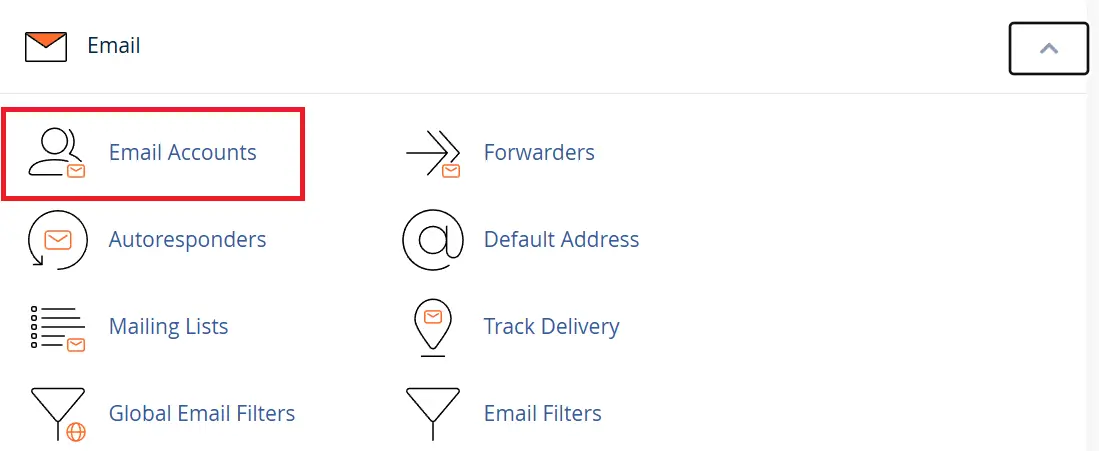
مرحله سوم: ایجاد ایمیل اکانت جدید
اکنون در صفحه مدیریت حسابهای ایمیل هستید. برای ایجاد یک حساب جدید، روی دکمهی “Create” یا “Create a New Email Account” بزنید.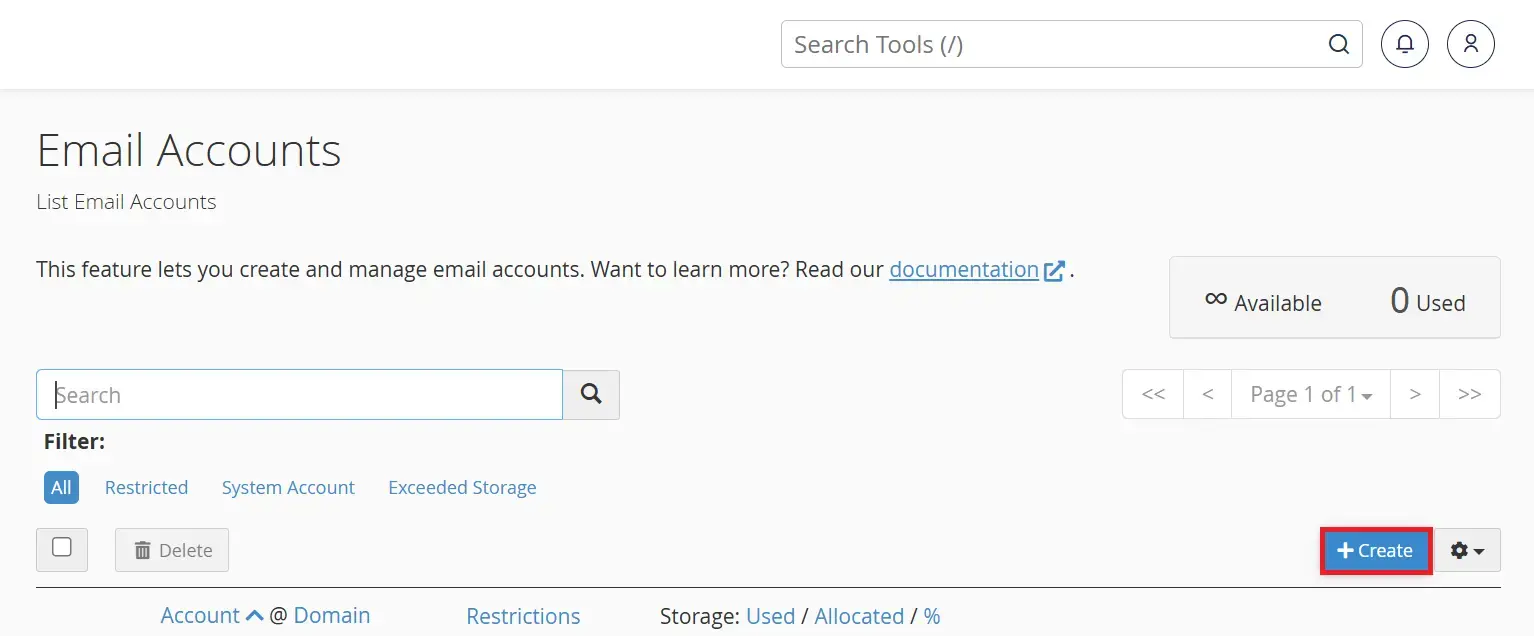
در این بخش، باید فیلدهای زیر را با دقت پر کنید:
- انتخاب دامنه (Domain): در کشوی کناری، دامنهای که میخواهید ایمیل روی آن ساخته شود را انتخاب کنید (اگر فقط یک دامنه دارید، به طور پیشفرض انتخاب شده است).
- Email (پست الکترونیک): در این فیلد، قسمت اول آدرس ایمیل خود را قبل از علامت @ وارد کنید. برای مثال، اگر میخواهید آدرس support@mybusiness.com را بسازید، در اینجا باید support را تایپ کنید.
- Password (کلمه عبور):
- میتوانید رمز عبور دلخواه خود را در فیلدهای مربوطه وارد کنید.
- برای ایجاد رمز عبور قوی، توصیه میشود از دکمه “Password Generator” استفاده کنید. این ابزار به طور خودکار یک رمز عبور پیچیده و امن تولید میکند که در برابر حملات هک مقاوم است. حتماً این رمز را در جای امنی ذخیره کنید.
- توصیه مهم امنیتی: از رمزهای عبور ساده مانند 123456 یا password به شدت پرهیز کنید. ترکیبی از حروف بزرگ و کوچک، اعداد و کاراکترهای ویژه (مانند !@#$%) استفاده کنید.
- Mailbox Quota (سهمیه صندوق پستی): این گزینه میزان فضای دیسک سروری را که به این ایمیل اختصاص مییابد، مشخص میکند.
- Unlimited (نامحدود): با انتخاب این گزینه، ایمیل شما میتواند تا کل فضای هاست شما را پر کند. این گزینه برای ایمیلهای عمومی که حجم زیادی از ایمیلها را دریافت نمیکنند، مناسب است.
- مقدار مشخص (مثلاً 1024 مگابایت): برای ایمیلهای مهم (مانند info یا manager)، تعیین یک سهمیه مشخص (مثلاً 2 یا 5 گیگابایت) مدیریت بهتری را فراهم میکند و از پر شدن کل فضای هاست توسط یک ایمیل جلوگیری میکند.
پس از پر کردن تمام اطلاعات، روی دکمه “Create” کلیک کنید.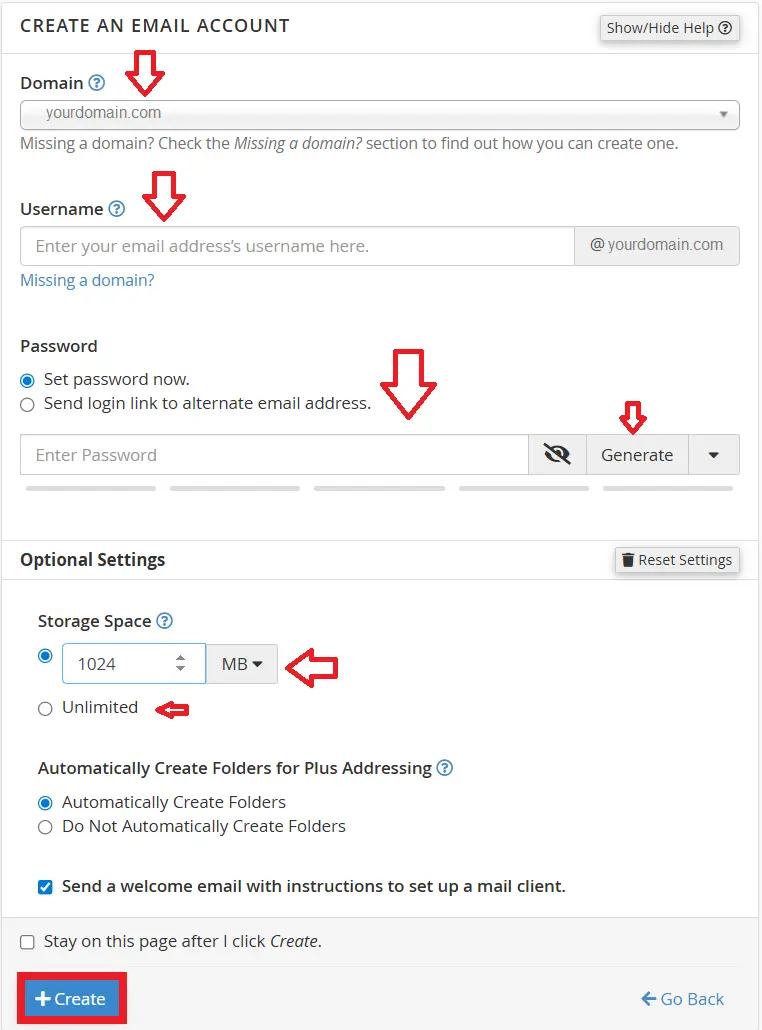
مرحله چهارم: تأیید ایجاد حساب و مراحل بعدی
اگر همه مراحل را به درستی انجام داده باشید، پیامی مبنی بر موفقیتآمیز بودن ایجاد حساب مشاهده خواهید کرد. اکنون حساب ایمیل جدید شما در لیست “Email Accounts” نمایش داده میشود.
اما کار شما هنوز تمام نشده است! برای شروع استفاده از این ایمیل، باید بدانید چگونه به آن دسترسی پیدا کنید.
روشهای دسترسی به ایمیل ایجاد شده
در مقابل هر ایمیل ساختهشده در لیست، معمولاً چندین آیکون عمل وجود دارد.
- دسترسی از طریق وبمیل (Webmail):
- راحتترین روش برای چک کردن ایمیلها، استفاده از وبمیل است. این امکان به شما اجازه میدهد از طریق مرورگر و بدون نیاز به نرمافزار، به صندوق پستی خود دسترسی داشته باشید.
- برای این کار، در لیست ایمیلها، روی آیکون “More” (سه نقطه عمودی) کلیک کرده و گزینه “Access Webmail” را انتخاب کنید.
- یا میتوانید مستقیماً به آدرس https://yourdomain.com:2096 مراجعه کرده و با آدرس ایمیل کامل و رمز عبور وارد شوید.
- در صفحه وبمیل، میتوانید بین کلاینتهای مختلف مانند Roundcube, Horde یا SquirrelMail یکی را انتخاب کنید. Roundcube به دلیل رابط کاربری مدرن و ساده، گزینه محبوبی است.
- پیکربندی در نرمافزارهای ایمیل (مانند Outlook, Thunderbird):
- برای مدیریت حرفهتر ایمیلها، میتوانید حساب خود را روی نرمافزارهای ایمیل تنظیم کنید.
- برای این کار، به اطلاعات سرورهای ورودی (Incoming – IMAP/POP3) و سرورهای خروجی (Outgoing – SMTP) نیاز دارید. این اطلاعات معمولاً به شکل زیر است:
- سرور IMAP/POP3: mail.yourdomain.com یا yourdomain.com (پورت IMAP: 993 با SSL، پورت POP3: 995 با SSL)
- سرور SMTP: mail.yourdomain.com یا yourdomain.com (پورت: 465 با SSL یا 587 با TLS)
- نام کاربری، آدرس ایمیل کامل شما (مثلاً support@mybusiness.com) و رمز عبور، همان چیزی است که هنگام ساخت حساب تعیین کردید.
- در لیست ایمیلهای cPanel، گزینه “Configure Mail Client” معمولاً وجود دارد که این اطلاعات را به صورت از پیش پیکربندیشده در اختیار شما قرار میدهد.
نکات مهم و مدیریت حساب ایمیل
- مدیریت رمز عبور: شما همیشه میتوانید از بخش “Email Accounts” رمز عبور هر حساب را تغییر دهید.
- حذف حساب: اگر حساب دیگری نیاز ندارید، میتوانید آن را از همین بخش حذف کنید. توجه داشته باشید که با این کار تمام ایمیلهای موجود در آن صندوق پستی به طور دائم پاک میشوند.
- فوروارد (Forwarders): در بخش “Forwarders” در cPanel میتوانید تنظیم کنید که تمام ایمیلهای دریافتی در یک آدرس، به طور خودکار به آدرس دیگری (مثلاً یک جیمیل شخصی) ارسال شوند.
جمعبندی
ساخت یک ایمیل اکانت در cPanel یک فرآیند ساده اما بسیار قدرتمند است که با دنبال کردن مراحل فوقالذکر در کمتر از 5 دقیقه قابل انجام است. با این کار، شما نه تنها ارتباطات خود را حرفهای میکنید، بلکه کنترل کامل و مستقیمی بر روی دادهها و ارتباطات کسبوکار خود خواهید داشت. از امروز با ساخت یک ایمیل اختصاصی، گامی بلند در جهت تقویت برند و هویت آنلاین خود بردارید.