
ایجاد لینک دانلود برای فایلهای مختلف مانند PDF، ZIP, RAR، موسیقی، نرمافزار و غیره، یکی از نیازهای رایج مدیران وبسایتهای وردپرسی است. چه بخواهید یک کتاب الکترونیکی رایگان ارائه دهید و چه یک نسخه نمایشی از محصول خود را برای دانلود قرار دهید، روشهای مستقیم و سادهای برای انجام این کار وجود دارد.
در این مقاله آموزشی، به دو روش اصلی و پرکاربرد برای ایجاد لینک دانلود فایل در وردپرس میپردازیم:
- استفاده از امکانات پیشفرض خود وردپرس
- آپلود فایل از طریق FTP
روش اول: ایجاد لینک دانلود با استفاده از وردپرس
این روش، بهترین راه برای کاربران تازهکار و یا فایلهای معمولی است. در این روش از کتابخانه رسانه(media library) وردپرس استفاده میکنیم.
مراحل کار:
۱. آپلود فایل در کتابخانه رسانه وردپرس:
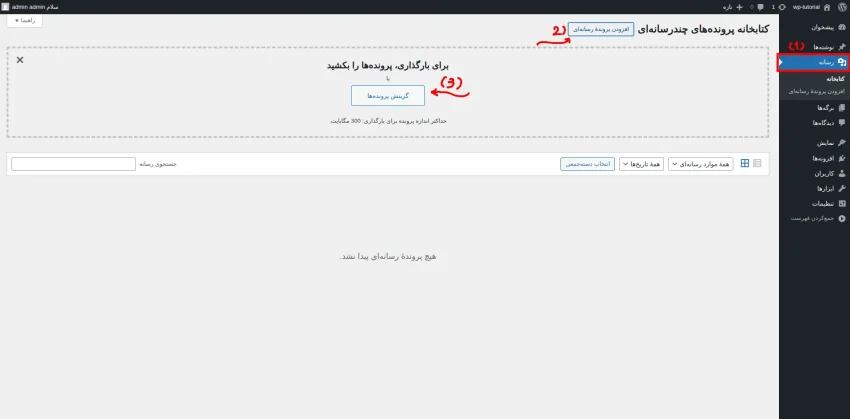
به پیشخوان وردپرس خود بروید.
از منوی سمت راست، روی «رسانه» و سپس «افزودن پرونده رسانهای» کلیک کنید.
میتوانید فایل را به سادگی در کادر مشخص شده بکشید و رها کنید (Drag & Drop) یا روی دکمه «گزینش پروندهها» کلیک کرده و فایل خود را انتخاب کنید.
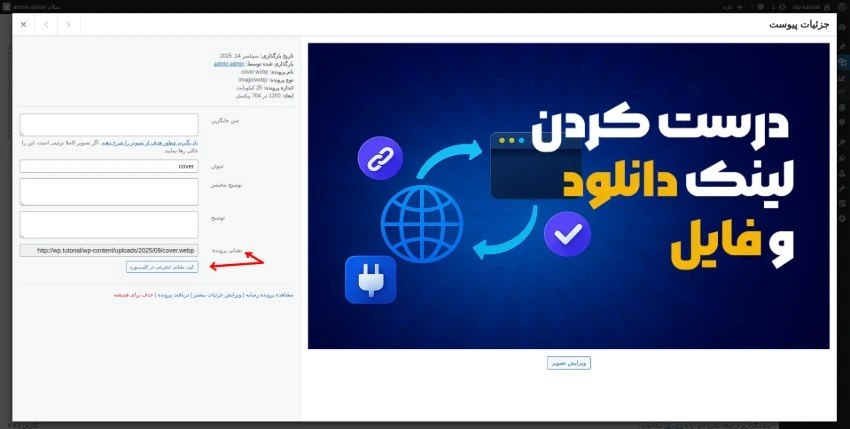
پس از آپلود کامل فایل، روی آن کلیک کنید تا اطلاعاتش نمایش داده شود. در سمت چپ، گزینهای به نام «نشانی پرونده» یا «File URL» وجود دارد. این، آدرس مستقیم فایل شما روی هاست است.
۲. ایجاد لینک در نوشته یا برگه:
حالا به ویرایشگر نوشته یا برگه مورد نظر بروید.
متنی را که میخواهید به عنوان لینک دانلود باشد، هایلایت کنید (مثلاً «دانلود عکس»).
روی آیکون «لینک» در نوار ابزار (toolbar) ویرایشگر کلیک کنید.
آدرسی که در مرحله قبل کپی کردید را در کادر مربوطه جایگذاری (Paste) کنید.
دکمه «اعمال» یا «Enter» را بزنید.
۳. تست لینک:
نوشته یا برگه خود را پیشنمایش کنید و روی لینک کلیک کنید. مرورگر شما باید بلافاصله فرآیند دانلود فایل را آغاز کند.
مزایای این روش:
بسیار ساده و سریع، بدون نیاز به ابزار اضافی.
تمامی فایل ها در پوشه استاندارد
wp-content/uploadsذخیره میشود.
معایب این روش:
برای فایلهای حجیم (مثلاً چندین گیگابایت) ممکن است با محدودیت آپلود مواجه شوید.
مدیریت انبوه فایلها سخت است.
امکان محافظت از فایل (مثلاً جلوگیری از دسترسی مستقیم با لینک) وجود ندارد.
روش دوم: ایجاد لینک دانلود با آپلود فایل از طریق FTP
این روش برای فایلهای حجیم، فایلهای حساس یا زمانی که میخواهید کنترل کامل روی مکان و دسترسی فایل داشته باشید، ایدهآل است. در این روش، فایل را مستقیماً از طریق FTP به هاست خود آپلود میکنیم و سپس لینک مستقیم آن را در وردپرس قرار میدهیم.
مراحل کار:
۱. آمادهسازی و اتصال به FTP:
به یک کلاینت FTP مانند FileZilla نیاز دارید.
اطلاعات اتصال FTP (هاست، نام کاربری، رمز عبور و پورت) را از پنل هاستینگ خود دریافت کنید.
این اطلاعات را در FileZilla وارد کرده و به هاست خود متصل شوید.
۲. آپلود فایل به هاست:
پس از اتصال، به مسیر روت سایت وردپرس خود بروید (معمولاً پوشه
public_html).یک پوشه جدید و اختصاصی ایجاد کنید. مثلاً یک پوشه به نام
downloads.فایل مورد نظر خود را از کامپیوتر به داخل این پوشه جدید بکشید و رها کنید تا آپلود شود.
۳. گرفتن لینک مستقیم فایل:
پس از آپلود، روی فایل در پنل سمت راست (هاست) کلیک راست کنید و گزینهای مانند «Copy URL» یا «کپی کردن آدرس» را انتخاب کنید.
اگر این گزینه وجود نداشت، میتوانید آدرس را به صورت دستی بسازید:
https://yourdomain.com/downloads/yourfile.zip
(فرض کنید نام دامنه شماyourdomain.com، نام پوشهdownloadsو نام فایلyourfile.zipاست).
۴. قرار دادن لینک در وردپرس:
دقیقاً مانند روش اول، این آدرس را کپی کرده و در نوشته یا برگه خود، به متنی که میخواهید لینک شود، اختصاص دهید.
مزایای این روش:
کنترل کامل: شما دقیقاً میدانید فایل کجا قرار دارد و میتوانید پوشههای منظمی ایجاد کنید.
فایلهای حجیم: میتوانید فایلهای بسیار بزرگ را بدون محدودیت آپلود وردپرس، آپلود کنید.
امنیت بیشتر: میتوانید با ایجاد یک فایل
index.phpخالی در پوشه دانلودها، از لیست شدن و مشاهده محتوای پوشه توسط دیگران جلوگیری کنید.جداسازی کامل: فایلهای دانلود شما با کتابخانه رسانه وردپرس مخلوط نمیشوند.
معایب این روش:
نیاز به آشنایی اولیه با FTP دارد.
کمی زمانبرتر از روش اول است.
جمعبندی و توصیه نهایی
| ویژگی | روش وردپرس (کتابخانه رسانه) | روش FTP |
|---|---|---|
| سطح دشواری | بسیار آسان | متوسط (نیاز به آشنایی با FTP) |
| مدیریت فایل | متوسط | عالی |
| مناسب برای | فایلهای کوچک تا متوسط و با تعداد کم | فایلهای حجیم، تعداد زیاد، و نیاز به مدیریت حرفهای |
| امنیت | متوسط | قابل تنظیم و بالاتر |
توصیه: اگر کاربر تازهکاری هستید و فایل شما حجم معمولی دارد، از روش اول استفاده کنید. اما اگر قصد دارید به طور جدی و مداوم فایل ارائه دهید، حتماً روش دوم (ایجاد پوشه اختصاصی از طریق FTP) را یاد بگیرید. این روش در بلندمدت کار را برای شما بسیار راحتتر میکند.
با استفاده از این دو روش، شما به راحتی میتوانید برای هر نوع فایلی در وردپرس خود لینک دانلود ایجاد کنید و آن را در اختیار بازدیدکنندگان سایتتان قرار دهید.