

در دنیای پویا و به شدت متصل امروزی، زمان یکی از ارزشمندترین داراییهاست. برای صاحبان وبسایتهای وردپرسی، نمایش زمان دقیق یک کار ضروری است. آیا تا به حال به این فکر کردهاید که چرا تاریخ انتشار یک مقاله، زمان ارسال یک نظر یا ساعت برگزاری یک رویداد آنلاین در سایت شما ممکن است با زمان لوکال بازدیدکننده تفاوت داشته باشد؟ پاسخ این سؤال در تنظیمات موقعیت مکانی و منطقه زمانی وردپرس نهفته است.
تنظیم نادرست موقعیت مکانی و منطقه زمانی میتواند به بروز مشکلات متعددی منجر شود، از جمله:
تاریخ و زمان نادرست انتشار مطالب: مقاله شما ممکن است زودتر یا دیرتر از زمان برنامهریزیشده نمایش داده شود.
هماهنگنبودن زمان رویدادها: اگر وبینار یا رویداد آنلاینی را برنامهریزی میکنید، نمایش زمان نادرست میتواند باعث سردرگمی مخاطبان و حتی از دست دادن آنها شود.
مشکلات در نظرات: زمان ارسال نظرات با زمان محلی کاربر همخوانی نخواهد داشت.
اختلال در عملکرد افزونهها: بسیاری از افزونهها، مانند افزونههای رزرواسیون، فروشگاه آنلاین و فرمهای تماس، برای عملکرد صحیح به زمان دقیق سرور وابسته هستند.
خوشبختانه، وردپرس ابزارهای ساده اما قدرتمندی را در اختیار شما قرار داده تا این تنظیمات را به دقت پیکربندی کنید. در این مقاله، بهطور جامع بررسی خواهیم کرد که چرا تنظیم موقعیت مکانی صحیح حیاتی است، چگونه آن را در وردپرس انجام دهیم و با بهترین روشها برای اطمینان از هماهنگی کامل زمان در سراسر سایت خود آشنا میشویم.
چرا تنظیم موقعیت مکانی و منطقه زمانی اینقدر مهم است؟
وردپرس بهطور پیشفرض، تمام تاریخها و زمانها را بر اساس تنظیمات منطقه زمانی (TimeZone) سایت شما ذخیره و نمایش میدهد. این سیستم برای یکپارچگی و مدیریت آسان دادهها طراحی شده است. هنگامی که یک مطلب را منتشر میکنید، وردپرس این رویداد را با یک برچسب زمانی (Timestamp) بر اساس منطقه زمانی سایت شما ثبت میکند. سپس، هنگام نمایش به کاربر، این برچسب زمانی میتواند (بسته به تنظیمات) به زمان محلی کاربر تبدیل شود.
اما کلید این فرآیند، صحت تنظیمات اولیه است. برای مثال اگر منطقه زمانی شما روی “GMT” (ساعت گرینویچ) تنظیم شده باشد، در حالی که در تهران هستید (GMT+3:30)، همه چیز سه ساعت و نیم عقبتر نمایش داده میشود. اینجاست که “موقعیت مکانی” (City) وارد عمل میشود.
گام به گام: تنظیم موقعیت مکانی و منطقه زمانی در وردپرس
این تنظیمات بسیار ساده هستند و در عرض چند دقیقه میتوانید آنها را تنظیم کنید.
ورود به پیشخوان وردپرس: به حساب مدیریتی وردپرس خود وارد شوید.
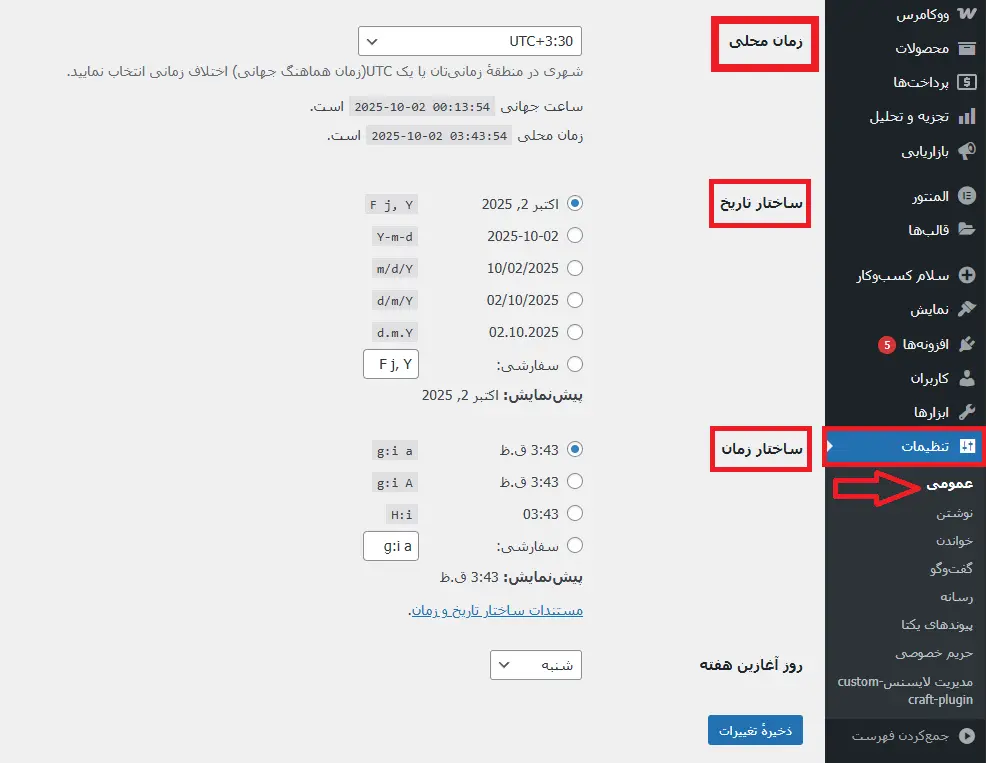
مراجعه به تنظیمات عمومی: در منوی سمت راست، به مسیر Settings > General / تنظیمات > عمومی بروید.
پیکربندی تنظیمات: در این صفحه، با بخشهای مختلفی روبهرو میشوید. ما بر روی دو مورد کلیدی تمرکز میکنیم: Timezone(زمان محلی) و City( ساختار زمانی).
Timezone (منطقه زمانی):
این گزینه تعیین میکند که سایت شما از کدام افست زمانی نسبت به ساعت هماهنگ جهانی (UTC) پیروی کند. وردپرس لیستی کاملی از مناطق زمانی را ارائه میدهد.روش اول: انتخاب یک شهر: سادهترین روش، انتخاب یک شهر از لیست کشویی است. برای مثال، اگر سایت شما برای مخاطبان ایرانی طراحی شده، میتوانید Tehran را جستجو و انتخاب کنید. با این کار، وردپرس بهطور خودکار افست +۳:۳۰ را اعمال میکند.
روش دوم: تنظیم دستی UTC: اگر شهر شما در لیست وجود ندارد، میتوانید بهصورت دستی یک افست UTC انتخاب کنید. برای ایران، این گزینه UTC+3:30 خواهد بود. توجه داشته باشید که این روش تغییرات ساعت تابستانی را بهطور خودکار اعمال نمیکند.
Date Format(ساختار تاریخ) و Time Format(ساختار زمان):
درست در زیر گزینههای منطقه زمانی، میتوانید فرمت نمایش تاریخ و ساعت را شخصیسازی کنید. میتوانید از پیشفرضهای وردپرس استفاده کنید یا فرمت سفارشی خود را با استفاده از کاراکترهای استاندارد PHP وارد کنید. برای مثال:l, j F Y-> جمعه، 10 مهر 1404H:i-> 04:30 (فرمت ۲۴ ساعته)
City (شهر):
این گزینه ممکن است کمی گمراهکننده به نظر برسد. در واقعیت، این گزینه بهطور مستقیم بر روی منطقه زمانی تأثیر نمیگذارد، بلکه بیشتر یک برچسب توصیفی برای سایت شماست. این مورد در برخی از قالبها یا افزونهها ممکن است استفاده شود، اما عملکرد اصلی تنظیم زمان بر عهده گزینه Timezone(زمان محلی) است. معمولاً میتوانید نام شهر یا کشور خود را در این فیلد وارد کنید.
ذخیره تغییرات: پس از اتمام تنظیمات، حتماً روی دکمه Save Changes در پایین صفحه کلیک کنید تا تغییرات شما ذخیره شود.
تأثیر موقعیت مکانی بر سئو و تجربه کاربری
شاید برایتان سؤال پیش بیاید که آیا این تنظیمات بر سئو (SEO) تأثیر دارد؟ پاسخ این است که به طور مستقیم خیر، اما بهطور غیرمستقیم و از طریق تجربه کاربری (UX) بسیار مؤثر است.
کاهش نرخ پرش (Bounce Rate): وقتی کاربری وارد سایت شما میشود و زمان یک رویداد یا تاریخ انتشار را اشتباه میبیند، ممکن است بلافاصله سایت را ترک کند، زیرا به صحت اطلاعات شما شک میکند. این رفتار، نرخ پرش را افزایش داده و سیگنال منفی به موتورهای جستجو مانند گوگل ارسال میکند.
افزایش تعامل: نمایش زمانهای دقیق و مرتبط (مثلاً “۲ ساعت پیش” به جای یک تاریخ ثابت)، باعث میشود کاربران احساس کنند سایت شما زنده و بهروز است و این امر به افزایش مدت زمان حضور آنها در سایت و تعامل بیشتر میانجامد.
اعتمادسازی: یک وبسایت حرفهای به جزئیات اهمیت میدهد. نمایش زمان درست، نشاندهنده دقت و حرفهایگری شماست و اعتماد مخاطب را جلب میکند.
موارد پیشرفته و استفاده از افزونهها
در برخی سناریوهای خاص، ممکن است نیاز به کنترل دقیقتری بر روی نمایش زمان داشته باشید.
سایتهای چندملیتی: اگر وبسایتی دارید که مخاطبان آن از چندین کشور مختلف بازدید میکنند، بهتر است از افزونههایی استفاده کنید که زمان را بهطور خودکار به زمان محلی کاربر تبدیل میکنند. افزونههایی مانند “WP Local Time” یا “Auto Local Time” میتوانند این کار را بهخوبی انجام دهند.
نمایش زمان نسبی: نمایش زمان به صورت “۲ دقیقه پیش”، “۱ ساعت پیش” یا “دیروز” (Relative Time) برای کاربران جذابتر و قابل لمستر است. بسیاری از قالبهای مدرن وردپرس این قابلیت را بهصورت پیشفرض دارند. اگر قالب شما این ویژگی را ندارد، میتوانید از افزونههایی مانند “WP RelativeDate” استفاده کنید.
برگزارکنندگان رویداد: اگر بهطور منظم وبینار یا رویداد آنلاین برگزار میکنید، استفاده از افزونههای تخصصی رویداد مانند “The Events Calendar” ضروری است. این افزونهها به شما امکان میدهند منطقه زمانی رویداد را بهطور جداگانه تنظیم کنید و حتی ابزارهای تبدیل زمان برای مخاطبان در نقاط مختلف جهان را در اختیار شما قرار میدهند.
عیبیابی مشکلات رایج
گاهی اوقات با وجود تنظیمات صحیح، ممکن است باز هم با مشکل مواجه شوید. در اینجا به چند مورد رایج و راهحل آنها اشاره میکنیم:
زمان سرور نادرست: وردپرس زمان را از سرور هاست شما دریافت میکند. اگر زمان سرور میزبان شما نادرست باشد، تنظیمات وردپرس نیز بیاثر خواهد بود. برای بررسی این موضوع، میتوانید با پشتیبانی هاستینگ خود تماس بگیرید و از صحت زمان سرور اطمینان حاصل کنید.
کش (Cache) مرورگر یا پلاگین: اگر پس از تغییر تنظیمات، زمانها بهدرستی نمایش داده نمیشوند، ممکن است مشکل از کش باشد. کش مرورگر خود را پاک کنید و اگر از پلاگینهای کش مانند W3 Total Cache یا WP Rocket استفاده میکنید، کش آنها را نیز پاکسازی کنید.
تعارض با قالب یا افزونهها: گاهی اوقات یک قالب یا افزونه قدیمی ممکن است با سیستم زمان وردپرس تداخل داشته باشد. برای آزمایش این مورد، بهطور موقت تمامی افزونهها را غیرفعال کرده و به قالب پیشفرض وردپرس (مانند Twenty Twenty-Three) سوئیچ کنید. اگر مشکل برطرف شد، افزونهها را یکییکی فعال کنید تا عامل مشکل پیدا شود.
جمعبندی نهایی
تنظیم موقعیت مکانی و منطقه زمانی در وردپرس، مانند کوک کردن یک ساعت سوئیسی است؛ یک عمل کوچک که پایه و اساس عملکرد دقیق بسیاری از اجزای سایت شما را تشکیل میدهد. این کار تنها چند دقیقه از وقت شما را میگیرد، اما از بروز مشکلات بزرگ بعدی جلوگیری کرده و حرفهای بودن و توجه شما به جزئیات را به نمایش میگذارد.
با پیروی از راهنمای ارائهشده در این مقاله، شما نهتنها قادر خواهید بود زمان سایت خود را با دقت بالایی مدیریت کنید، بلکه درک بهتری از نحوه تعامل این تنظیمات با سئو، تجربه کاربری و افزونههای مختلف پیدا خواهید کرد. همین امروز به پیشخوان وردپرس خود بروید و از صحت این تنظیمات حیاتی اطمینان حاصل کنید. این قدم کوچک، تضمینی بزرگ برای ارائه یک تجربه قابل اعتماد و یکدست به مخاطبان شماست.