
وردپرس یکی از محبوبترین سیستمهای مدیریت محتوای جهان است که میلیونها وبسایت از آن استفاده میکنند. با این وجود، گاهی اوقات کاربران دسترسی به پنل مدیریت وردپرس خود را از دست میدهند. این میتواند به دلایل مختلفی از جمله فراموشی رمز عبور، مشکلات امنیتی، یا نقص در افزونهها رخ دهد. در چنین شرایطی، یکی از مؤثرترین روشها برای بازیابی دسترسی، تغییر رمز عبور از طریق پایگاه داده است. این مقاله به طور جامع به بررسی مراحل تغییر رمز عبور ادمین وردپرس از طریق دیتابیس میپردازد.
آمادهسازی اولیه
قبل از شروع فرآیند تغییر رمز عبور، لازم است چند آمادهسازی اولیه انجام دهید. ابتدا باید به پنل مدیریت هاست خود دسترسی داشته باشید. این پنل میتواند سی پنل، دایرکت ادمین، یا هر پنل مدیریتی دیگری باشد که میزبان وبسایت شما ارائه میدهد. همچنین باید اطلاعات ورود به پایگاه داده وردپرس خود را در دسترس داشته باشید. این اطلاعات معمولاً در فایل wp-config.php موجود در ریشه سایت ذخیره شده است.
برای اطمینان از ایمنی فرآیند، توصیه میشود از پایگاه داده خود یک پشتیبان تهیه کنید. این کار از هرگونه خطای احتمالی در حین انجام تغییرات جلوگیری میکند. همچنین بهتر است این عملیات در ساعات کمترافیک سایت انجام شود تا اختلالی در عملکرد عالی وبسایت ایجاد نشود.
دسترسی به پایگاه داده
برای تغییر رمز عبور، ابتدا باید به پایگاه داده وردپرس دسترسی پیدا کنید. این کار معمولاً از طریق phpMyAdmin انجام میشود. phpMyAdmin یک ابزار مبتنی بر وب برای مدیریت پایگاههای داده MySQL است که توسط اکثر میزبانهای وب ارائه میشود. برای دسترسی به آن، به پنل مدیریت هاست خود وارد شوید و گزینه phpMyAdmin را انتخاب کنید.
پس از ورود به phpMyAdmin، در سمت چپ صفحه، فهرستی از پایگاههای داده موجود را مشاهده خواهید کرد. پایگاه داده مربوط به وبسایت وردپرس خود را انتخاب کنید. اگر مطمئن نیستید کدام پایگاه داده مربوط به سایت شماست، میتوانید با بررسی فایل wp-config.php، نام پایگاه داده را پیدا کنید.
شناسایی جدول کاربران
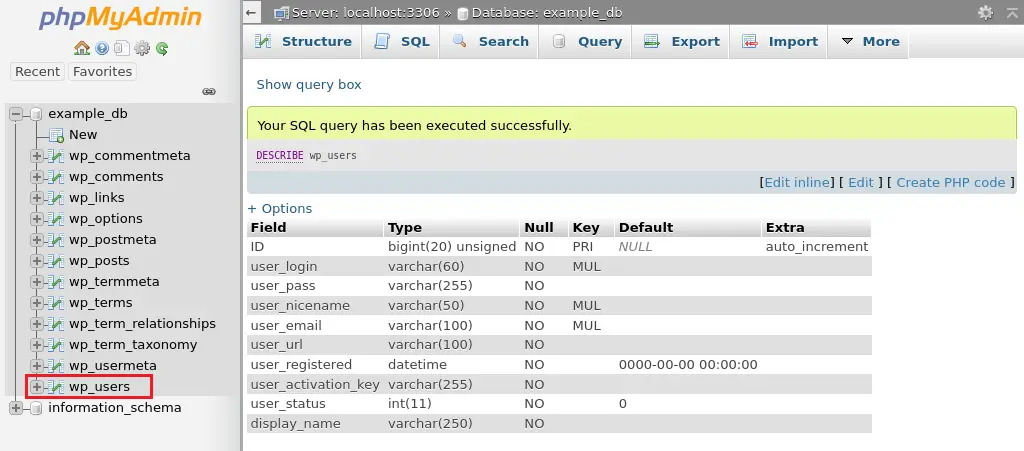
پس از انتخاب پایگاه داده مناسب، فهرستی از تمام جداول آن را مشاهده خواهید کرد. در وردپرس، اطلاعات کاربران در جدولی با پیشوند wp_users ذخیره میشود. پیشوند این جدول ممکن است بسته به پیکربندی اولیه وردپرس متفاوت باشد، اما معمولاً به صورت wp_ است. اگر پیشوند متفاوتی دارید، به دنبال جدولی بگردید که با پیشوند شما شروع شده و به users ختم میشود.
با کلیک روی این جدول، محتوای آن نمایش داده میشود. این جدول شامل فیلدهای مختلفی از جمله ID، user_login، user_pass و user_email است. فیلد user_pass همان جایی است که رمز عبور کاربران ذخیره شده است.
درک نحوه ذخیرهسازی رمز عبور در وردپرس
وردپرس برای ذخیره رمز عبور از الگوریتم هشینگ استفاده میکند. این بدان معناست که رمز عبور به صورت متن ساده ذخیره نمیشود، بلکه به یک رشته رمزنگاری شده تبدیل میشود. وردپرس از تابع wp_hash_password برای ایجاد هش رمز عبور استفاده میکند که مبتنی بر الگوریتم MD5 نیست، بلکه از الگوریتم قویتری بهره میبرد.
هنگامی که کاربری رمز عبور خود را وارد میکند، وردپرس آن را هش کرده و با هش ذخیره شده در پایگاه داده مقایسه میکند. اگر این دو مطابقت داشته باشند، کاربر اجازه ورود پیدا میکند. این مکانیزم امنیتی مهمی است که از حریم خصوصی کاربران محافظت میکند.
تغییر رمز عبور از طریق phpMyAdmin
برای تغییر رمز عبور، روی دکمه “ویرایش” در ردیف کاربر مورد نظر کلیک کنید. در فیلد user_pass، مقدار فعلی را پاک کرده و رمز عبور جدید را وارد کنید. در قسمت “نوع” که معمولاً در کنار فیلد قرار دارد، گزینه “CHAR” را انتخاب کنید. سپس در قسمت “تابع”، گزینه “MD5” را انتخاب کنید. این کار باعث میشود رمز عبور جدید شما قبل از ذخیره شدن، هش شود.
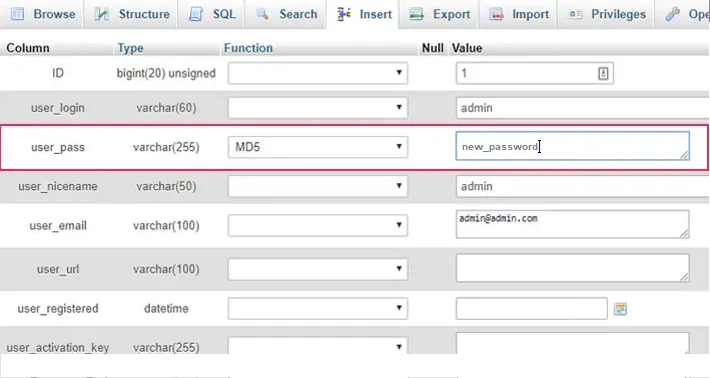
پس از انجام این تغییرات، روی دکمه “اجرا” کلیک کنید تا تغییرات ذخیره شوند. اکنون میتوانید با رمز عبور جدید به پنل مدیریت وردپرس وارد شوید. توجه داشته باشید که این روش از تابع MD5 برای هش کردن استفاده میکند که اگرچه توسط وردپرس پشتیبانی میشود، اما روش استاندارد وردپرس برای هش کردن رمز عبور نیست.
استفاده از SQL برای تغییر رمز عبور
روش دیگر برای تغییر رمز عبور، استفاده از دستورات SQL است. این روش برای کاربران پیشرفتهتر مناسب است. برای این کار، به تب “SQL” در phpMyAdmin بروید و دستور زیر را وارد کنید: