خروجی گرفتن از پایگاه داده شما به معنای ایجاد یک فایل واحد و قابل حمل با پسوند “.sql” است که حاوی تمام دستورالعملهای لازم برای بازسازی پایگاه داده شما از ابتدا است. ابزار اصلی برای این کار در cPanel، phpMyAdmin است.
راهنمای گام به گام خروجی گرفتن از طریق phpMyAdmin:
به cPanel وارد شوید. معمولاً میتوانید با مراجعه به yourdomain.com/cpanel و وارد کردن نام کاربری و رمز عبور خود به آن دسترسی پیدا کنید. 🔑
phpMyAdmin را پیدا کرده و باز کنید. در بخش «Databases» پیشخوان cPanel خود، نماد phpMyAdmin را پیدا خواهید کرد. روی آن کلیک کنید تا برنامه راهاندازی شود. 🗄️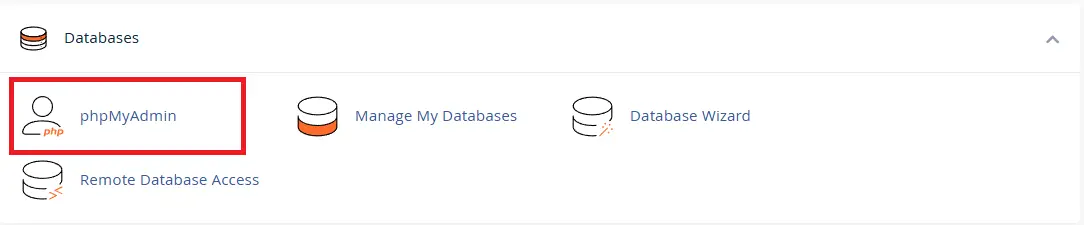
پایگاه داده خود را انتخاب کنید. در پنل سمت چپ، فهرستی از تمام پایگاههای داده خود را مشاهده خواهید کرد. روی نام پایگاهدادهای که میخواهید از آن پشتیبان بگیرید کلیک کنید. پنل مرکزی سپس با اطلاعات مربوط به آن پایگاهداده پر میشود.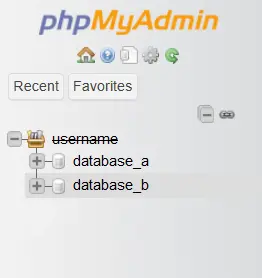
خروجی گرفتن را آغاز کنید. هنگامی که داخل پایگاهداده خود شدید، روی زبانه Export در منوی ناوبری بالایی کلیک کنید.

روش خروجی را انتخاب کنید. معمولاً دو روش به شما ارائه میشود:
Quick (سریع): این سادهترین روش است و برای اکثر موقعیتها عالی است. در این روش پس از مشخص کردن فرمت خروجی دیگر به تنظیمات دیگری نیاز ندارید و به سرعت آن فرآیند آغاز میشود.
Custom (سفارشی): این روش کنترل دقیقی بر فرآیند خروجی به شما میدهد. میتوانید جداول خاصی را انتخاب کنید، مثل حالت قبل می توانید فرمت خروجی را انتخاب کنید (مثلاً SQL، CSV) و گزینههای مختلف SQL را تنظیم کنید.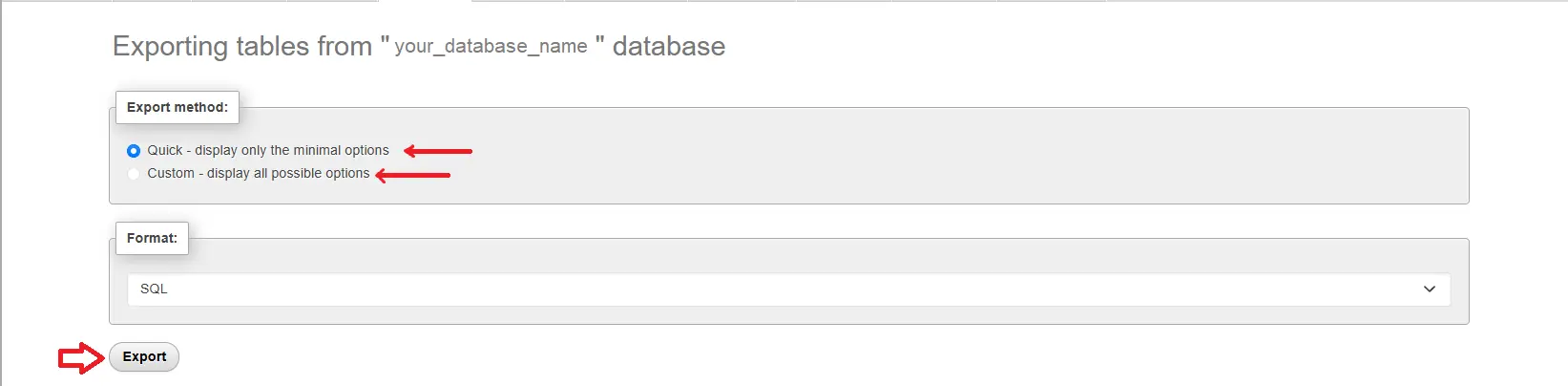
صادرات سفارشی را پیکربندی کنید (برای کاربران پیشرفتهتر ): 👨💻
Format (فرمت): مطمئن شوید که روی SQL تنظیم شده است.
Tables (جداول): میتوانید این را به حال خود رها کنید تا همه جداول خروجی گرفته شوند، یا به صورت انتخابی مشخص کنید که از کدام یک میخواهید پشتیبان بگیرید.
Output (خروجی): برای یک دانلود ساده فایل، Save output to a file را انتخاب کنید.
گزینههای خاص فرمت: مهمترین تنظیم در اینجا Add DROP TABLE / VIEW / PROCEDURE است. فعال کردن این گزینه تضمین میکند که هنگام وارد کردن پشتیبان، هر جدول موجود با همان نام ابتدا حذف میشود. این برای بازیابی تمیز بسیار مهم است و به جلوگیری از خطای «جدول از قبل وجود دارد» کمک میکند. 🧹
گزینههای ایجاد شیء: مطمئن شوید که گزینه Add CREATE DATABASE / USE statement تیک خورده است. این به ابزار وارد کردن دستور میدهد که در صورت عدم وجود، پایگاه داده را ایجاد کند.
خروجی را دریافت کنید. روی دکمه export در پایین صفحه کلیک کنید. مرورگر شما سپس یک فایل با نام your_database_name.sql را روی کامپیوتر شما دانلود میکند. ⬇️
تبریک میگوییم! 🎉 اکنون یک پشتیبان کامل و قابل حمل از پایگاه داده خود دارید. این فایل “.sql” را در یک مکان امن و خارج از سرور، مانند کامپیوتر شخصی، هارد اکسترنال یا یک سرویس ذخیرهسازی ابری مانند Google Drive یا Dropbox ذخیره کنید.
بخش ۲: چگونه پایگاه داده خود را وارد کنید (بازیابی از فایل SQL) 📥
زمانی فرا میرسد که باید از آن فایل پشتیبان استفاده کنید. شاید در حال بازیابی از یک مشکل هستید، وبسایت خود را به یک سرور جدید منتقل میکنید، یا در محیط آزمایشی خود اشتباهی کردهاید و نیاز به بازنشانی دارید. فرآیند وارد کردن دقیقاً به سادگی فرآیند خارج کردن است.
پیشنیازهای یک وارد کردن موفق:
شما باید یک پایگاه داده ایجاد شده در cPanel داشته باشید. فرآیند وارد کردن، خود پایگاه داده را ایجاد نمیکند؛ بلکه آن را با جداول و داده پر میکند. شما میتوانید یک پایگاه داده جدید و خالی از طریق آیکون «MySQL® Databases» در cPanel ایجاد کنید.
یک کاربر باید با دسترسی «All Privileges» به آن پایگاه داده اختصاص داده شده باشد. این کار نیز در بخش «MySQL® Databases» cPanel انجام میشود.
فایل پشتیبان .sql شما، آماده برای آپلود.
راهنمای گام به گام وارد کردن از طریق phpMyAdmin:
به cPanel وارد شوید و phpMyAdmin را باز کنید (همانطور که برای خروجی گرفتن انجام دادید).
پایگاه داده مقصد را انتخاب کنید. در پنل سمت چپ، روی نام پایگاهدادهای که میخواهید فایل SQL خود را در آن وارد کنید کلیک کنید. هشدار: وارد کردن داده، هر داده موجود در این پایگاه داده را بازنویسی خواهد کرد.
وارد کردن را آغاز کنید. روی زبانه Import در منوی ناوبری بالایی کلیک کنید.
فایل خود را انتخاب کنید. روی دکمه Choose File یا Browse کلیک کنید و به فایل پشتیبان .sql که روی کامپیوتر خود ذخیره کردهاید بروید.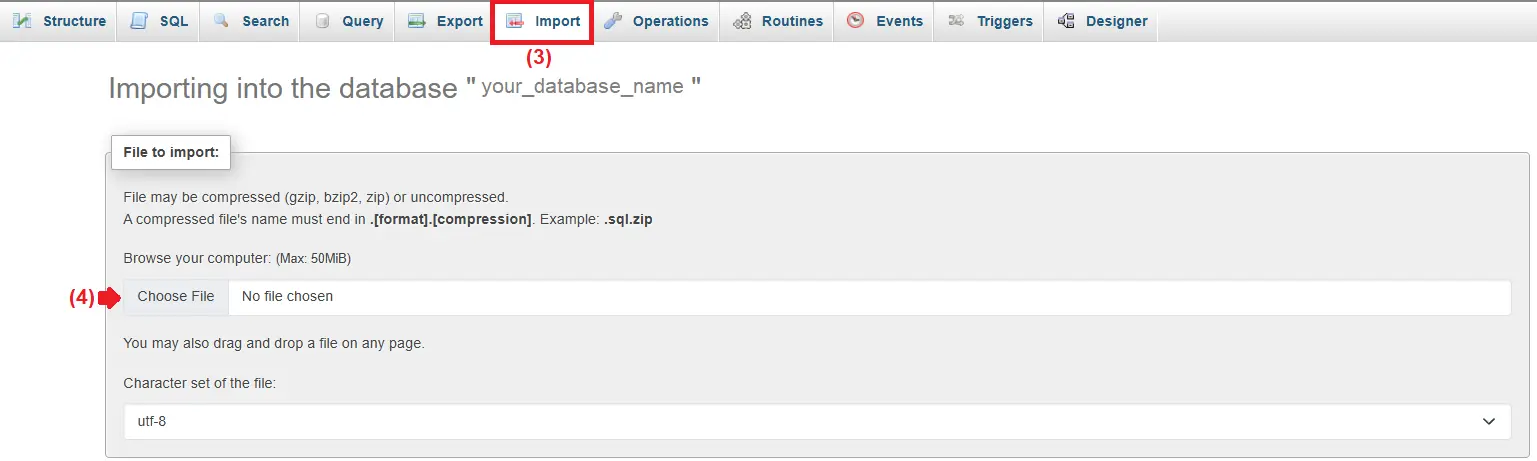
تنظیمات وارد کردن را پیکربندی کنید (معمولاً به صورت پیشفرض مناسب هستند):
Format (فرمت): این باید به طور خودکار به عنوان SQL تشخیص داده شود.
Character set (مجموعه کاراکترها): معمولاً utf8 یا utf8mb4 است. اگر مطمئن نیستید، آن را روی پیشفرض باقی بگذارید.
معمولاً میتوانید گزینههای «Partial import» و «Foreign key checks» را برای یک بازیابی استاندارد نادیده بگیرید.
عملیات وارد کردن را اجرا کنید. به پایین صفحه بروید و روی دکمه import کلیک کنید.
اکنون phpMyAdmin فایل SQL شما را پردازش میکند. این برنامه هر دستور داخل آن را اجرا میکند: ایجاد جداول، درج داده و تنظیم مجوزها. برای پایگاههای داده بزرگ، این کار ممکن است یک یا دو دقیقه طول بکشد. صبور باشید و تب مرورگر را نبندید. ⏳
پس از اتمام، یک پیام موفقیت (مثلاً «Import has been successfully finished») را مشاهده خواهید کرد. برای تأیید، میتوانید روی نام پایگاه داده خود در پنل سمت چپ کلیک کنید و تمام جداول بازیابی شده خود را مشاهده کنید. ✅
نکات حرفهای برای یک استراتژی پشتیبانگیری بینقص 🛡️
پشتیبانگیری خود را خودکار کنید: در حالی که خروجیگیری دستی عالی است، ما انسانها فراموشکار هستیم. از «Backup» در cPanel (که در بخش «Files» یافت میشود) برای زمانبندی و برنامهریزی پشتیبانگیریهای خودکار کامل حساب استفاده کنید. بسیاری از میزبانها همچنین پشتیبانگیری خودکار را به عنوان یک سرویس ارائه میدهند – با ارائهدهنده خود بررسی کنید. 🤖
قانون ۳-۲-۱ را دنبال کنید: حداقل ۳ کپی از دادههای خود را در ۲ رسانه ذخیرهسازی(media storage)مختلف (مثلاً سرور شما و کامپیوتر شخصی شما) نگه دارید، با ۱ کپی که خارج از سایت ذخیره شده است (مثلاً ذخیرهسازی ابری). 🔢
پشتیبانهای خود را دورهای آزمایش کنید: پشتیبانگیری که نتوانید آن را بازیابی کنید، بدتر از نداشتن پشتیبان است. هر چند ماه یکبار، بازیابی فایل SQL خود را در یک پایگاه داده آزمایشی آزمایش کنید تا مطمئن شوید فرآیند بدون نقص کار میکند. 🧪
قبل از تغییرات بزرگ پشتیبان بگیرید: همیشه قبل از بهروزرسانی CMS (مانند وردپرس)، نصب افزونههای جدید یا ایجاد تغییرات ساختاری مهم در سایت خود، یک پشتیبان جدید از پایگاه داده ایجاد کنید. 🔄
نتیجهگیری: آرامش خاطر فقط یک کلیک فاصله دارد ❇
پایگاه داده شما، عضو حیاتی وبسایت شماست. 📊 با صرف چند دقیقه برای یادگیری نحوه خروجی گرفتن و وارد کردن آن از طریق phpMyAdmin در cPanel، یکی از ارزشمندترین مهارتهایی که شما به عنوان مالک یک وبسایت میتوانید دارا باشید را بدست میآورید. این کار یک فاجعه بالقوه را به یک مشکل کوچک و قابل مدیریت تبدیل میکند.
منتظر وقوع یک فاجعه از دست دادن داده نمانید. همین امروز به cPanel خود وارد شوید، phpMyAdmin را پیدا کنید و یک پشتیبان تازه از پایگاه داده خود ایجاد کنید و آن فایل را به طور ایمن ذخیره کنید.😊