
آموزش نصب افزونه از طریق سی پنل و خود وردپرس
افزونهها (Plugins) بخش مهمی از وردپرس هستند که قابلیتها و امکانات زیادی را به سایت شما اضافه میکنند. برای نصب افزونه، دو روش معمول وجود دارد: نصب از طریق پنل مدیریت وردپرس و نصب دستی از طریق پنل میزبانی (مثل CPanel). در این مقاله هر دو روش را به صورت گامبهگام توضیح میدهیم.
آیا شما مقاله افزودن ویژگی محصولات را خوانده اید
روش اول: نصب افزونه از طریق پنل مدیریت وردپرس
۱. ورود به پیشخوان وردپرس
ابتدا وارد پنل مدیریت وردپرس شوید.
۲. رفتن به بخش افزونهها
از منوی سمت راست، گزینه «افزونهها» را انتخاب کنید و سپس روی «افزودن» کلیک کنید.
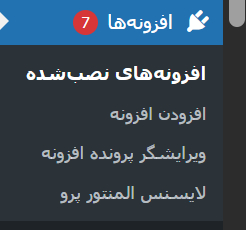
۳. جستجو و انتخاب افزونه
در صفحه افزودن افزونه، میتوانید افزونه مورد نظر خود را در کادر جستجو بنویسید.
پس از پیدا کردن افزونه، روی دکمه «هماکنون نصب کن» کلیک کنید.

۴. فعالسازی افزونه
پس از نصب، دکمه «فعالسازی» نمایش داده میشود. روی آن کلیک کنید تا افزونه روی سایت شما فعال شود.
روش دوم: نصب افزونه از طریق پنل CPanel
گاهی ممکن است به دلیل محدودیتهای پنل وردپرس یا نیاز به نصب نسخه خاص، بخواهید افزونه را به صورت دستی نصب کنید.
۱. دانلود افزونه
ابتدا افزونه مورد نظر را از مخزن وردپرس (wordpress.org/plugins) یا سایت سازنده دانلود کنید. فایل افزونه معمولاً با فرمت ZIP است.
۲. ورود به پنل CPanel
وارد پنل مدیریت هاست (CPanel) خود شوید.
۳. باز کردن File Manager
در CPanel روی گزینه File Manager کلیک کنید.
۴. مسیر پوشه افزونهها
مسیر نصب وردپرس خود را پیدا کنید، معمولاً در public_html است. سپس وارد مسیر زیر شوید:
public_html/wp-content/plugins
۵. بارگذاری افزونه
در مسیر بالا، روی Upload کلیک کنید و فایل ZIP افزونه را آپلود کنید.
پس از آپلود، فایل ZIP را انتخاب و از گزینه Extract برای باز کردن آن استفاده کنید.
نکات مهم
همیشه افزونهها را از منابع معتبر دانلود و نصب کنید.
قبل از نصب افزونه جدید، از سایت خود نسخه پشتیبان تهیه کنید.
افزونههای زیاد و ناسازگار میتوانند باعث کندی یا اختلال در سایت شوند؛ پس فقط افزونههای ضروری را نصب کنید.
اگر هنگام نصب افزونه خطا دریافت کردید، ممکن است محدودیتهای سرور یا تنظیمات امنیتی باشد که باید با پشتیبانی هاست خود تماس بگیرید.
جمعبندی
نصب افزونه در وردپرس بسیار ساده است و میتوانید از طریق پنل وردپرس یا پنل هاست (مثل CPanel) اقدام کنید. روش پنل وردپرس برای اکثر کاربران مناسب و سریع است، اما در مواقع خاص نصب دستی از طریق CPanel کاربرد دارد.