

آموزش افزودن محصولات به وکامرسی
ووکامرس یکی از قدرتمندترین افزونههای فروشگاهساز وردپرس است که به کمک آن میتوان هر نوع محصولی را بهصورت آنلاین فروخت. در این آموزش، بهصورت گامبهگام با نحوه افزودن محصول در ووکامرس آشنا میشویم.
۱. ورود به پیشخوان وردپرس
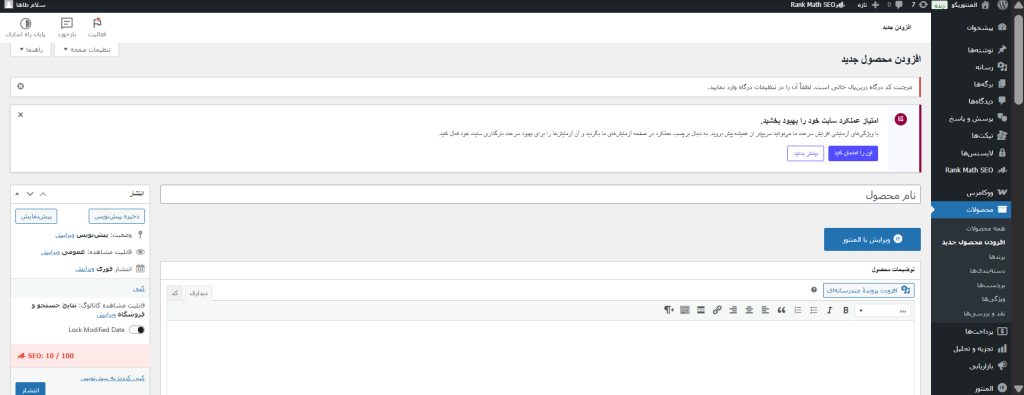
ابتدا وارد پیشخوان وردپرس شوید. از منوی سمت راست، روی گزینه «محصولات» کلیک کرده و سپس «افزودن جدید» را انتخاب کنید.
۲. وارد کردن عنوان و توضیحات محصول
در بخش عنوان، نام محصول خود را وارد کنید.
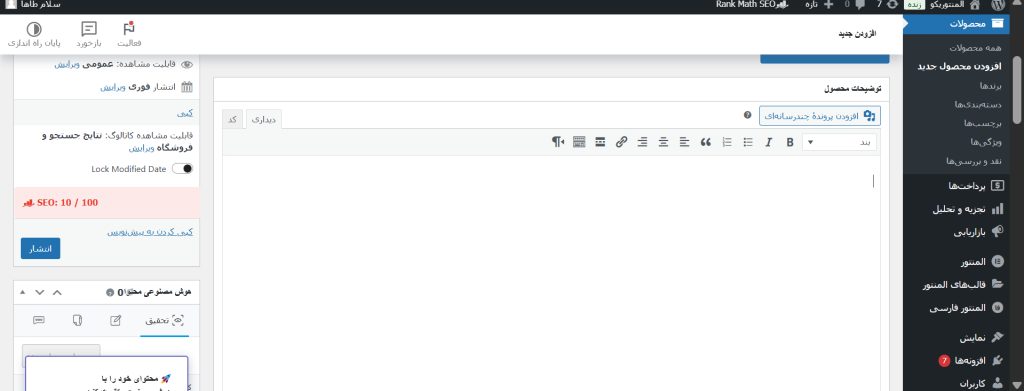
در بخش محتوای اصلی (توضیحات)، توضیح کاملی درباره محصول بنویسید. این توضیح در صفحه محصول برای مشتری نمایش داده میشود.
۳. انتخاب نوع محصول
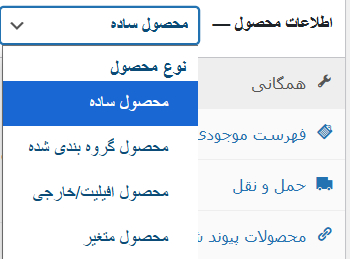
در بخش دادههای محصول (Product Data)، نوع محصول خود را مشخص کنید. ووکامرس ۴ نوع محصول اصلی دارد:
محصول ساده (Simple Product): محصولی با یک گزینه خرید.
محصول متغیر (Variable Product): محصولی با چند گزینه (مثل سایز یا رنگ).
محصول گروهی (Grouped Product): مجموعهای از محصولات مشابه.
محصول خارجی یا همکاری در فروش (External Product): لینکی به محصولی در سایت دیگر.
۴. وارد کردن اطلاعات محصول
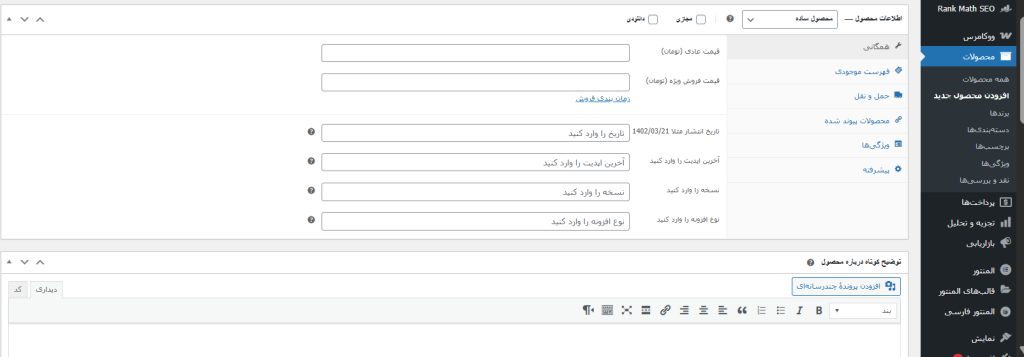
تب «General»:
قیمت عادی (Regular Price): قیمت معمولی محصول.
قیمت فروش ویژه (Sale Price): اگر تخفیف دارید، این گزینه را فعال کنید.
تب «Inventory»:
شناسه کالا (SKU): کدی یکتا برای شناسایی محصول.
مدیریت موجودی: اگر میخواهید ووکامرس موجودی را کنترل کند، تیک بزنید و تعداد موجودی را وارد کنید.
تب «Shipping»:
وزن و ابعاد: برای محاسبه هزینه پست مفید است.
کلاس حمل و نقل: اگر از حملونقل طبقهبندی شده استفاده میکنید، این قسمت کاربرد دارد.
تب «Linked Products»:
فروش مکمل (Cross-sells): محصولاتی که در سبد خرید پیشنهاد میشوند.
فروش ارتقایی (Upsells): محصولات مشابه با قیمت بالاتر یا بهتر.
تب «Attributes»:
در این بخش میتوانید ویژگیهایی مانند رنگ، سایز یا مدل را تعریف کنید.
این ویژگیها در محصولات متغیر ضروری هستند.
تب «Advanced»:
پیام سفارشی: پیامی که پس از خرید برای مشتری نمایش داده میشود.
فعالسازی دیدگاهها: اگر میخواهید مشتریان نظر بدهند، این گزینه را فعال کنید.
۵. افزودن تصویر محصول
در ستون سمت چپ یا راست صفحه ویرایش:
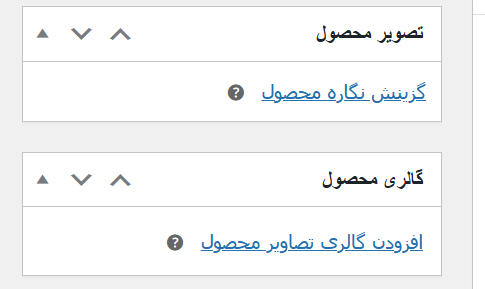
روی «قرار دادن تصویر محصول» کلیک کرده و تصویر اصلی را بارگذاری کنید.
در بخش «گالری محصول» میتوانید چند تصویر اضافی نیز اضافه کنید.
۶. انتخاب دستهبندی و برچسبها
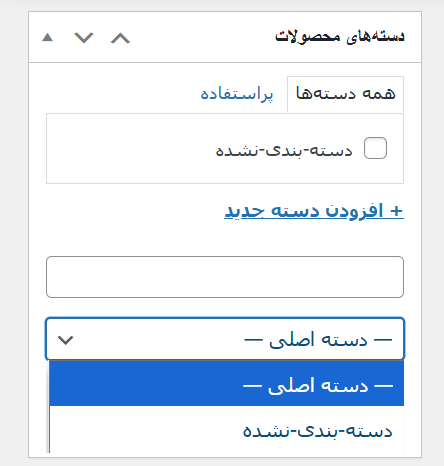
محصول را به یک یا چند دسته (Category) نسبت دهید.
برای بهبود جستجوی کاربران، از برچسبها (Tags) استفاده کنید.
۷. توضیحات کوتاه محصول
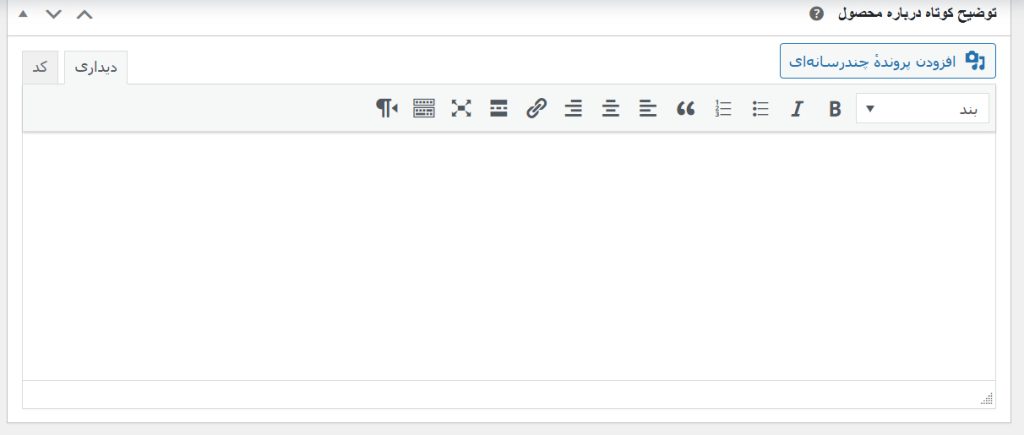
در پایین صفحه، بخشی به نام «توضیح کوتاه محصول» وجود دارد. این توضیح در کنار تصویر محصول نمایش داده میشود و باید خلاصهای جذاب از محصول باشد.
۸. انتشار محصول
پس از تکمیل همه اطلاعات، روی دکمه «انتشار» کلیک کنید تا محصول شما در فروشگاه نمایش داده شود.
نکات تکمیلی:
برای افزودن محصولات متغیر، ابتدا در بخش ویژگیها، ویژگیها و مقادیر را تعریف کرده، سپس به تب «متغیرها» بروید و برای هر ترکیب یک متغیر تعریف کنید.
برای مدیریت سریعتر محصولات زیاد، از بخش «همه محصولات» میتوانید ویرایش دستهجمعی انجام دهید.
اگر محصولات زیادی دارید، میتوانید از قابلیت وارد کردن با فایل CSV استفاده کنید.
جمعبندی
افزودن محصول در ووکامرس فرآیندی ساده اما بسیار مهم است. دقت در نوشتن توضیحات، انتخاب تصاویر باکیفیت، دستهبندی درست و تعریف ویژگیها میتواند فروشگاه شما را حرفهایتر و فروش شما را بیشتر کند.